
كيف تستخدم ToonWorld Studio
تعلّم ToonWorld Studio خطوة بخطوة: اصنع أول كرتون لك في 5 دقائق، وأضف الأماكن والشخصيات والحركات والصوت والنص، ثم صدّر الفيديو.
ما تراه أولًا
ToonWorld Studio برنامج لصنع الكرتون: تختار مكانًا، وتضيف شخصيات، وتجعلها تتحرك وتتكلم، ثم تحفظ فيديو. لا تحتاج إلى حساب.
ToonWorld Studio متاح الآن على Windows. أما تطبيق Android ففي مرحلة الاختبار المغلق على Google Play، وسيصدر قريبًا.
الشروط
عند فتح التطبيق أول مرة تظهر لك الشروط والأحكام.
- اضغط أوافق لفتح التطبيق.
- اضغط خروج لإغلاق التطبيق.
الشاشة الرئيسية
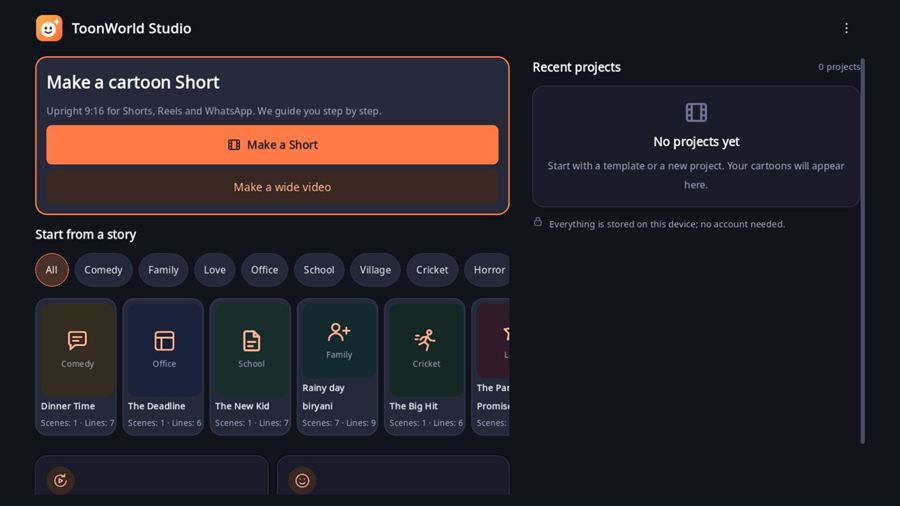
- اصنع فيلمًا كرتونيًا قصيرًا: فيديو طولي بنسبة 9:16 لمقاطع Shorts وReels وواتساب. الزر البرتقالي اصنع فيلمًا قصيرًا يصنع فيديو طوليًا، والزر اصنع فيديو عريضًا يصنع فيديو عريضًا بنسبة 16:9.
- ابدأ من قصة: بطاقات قصص في مجموعات مثل كوميديا، العائلة، مكتب، مدرسة، القرية. اسحب الصف لترى المزيد.
- المشاريع الأخيرة: أفلامك. في البداية تظهر عبارة لا توجد مشاريع بعد.
- قائمة النقاط الثلاث (في أعلى الشاشة): فيلم جديد...، بدايات القصص...، قوالب...، فتح ملف...، المكتبة، الإعدادات، الوضع الفاتح، ما الجديد وغيرها.
اصنع أول كرتون لك في 5 دقائق
- في الشاشة الرئيسية اضغط اصنع فيلمًا قصيرًا. يُفتح فيلم طولي جديد.
- انظر إلى الشريط السفلي: المكان، الشخصيات، تمثيل، الصوت، النص، تراجع، تصدير، المزيد.
- اضغط المكان. تُفتح نافذة أماكن.
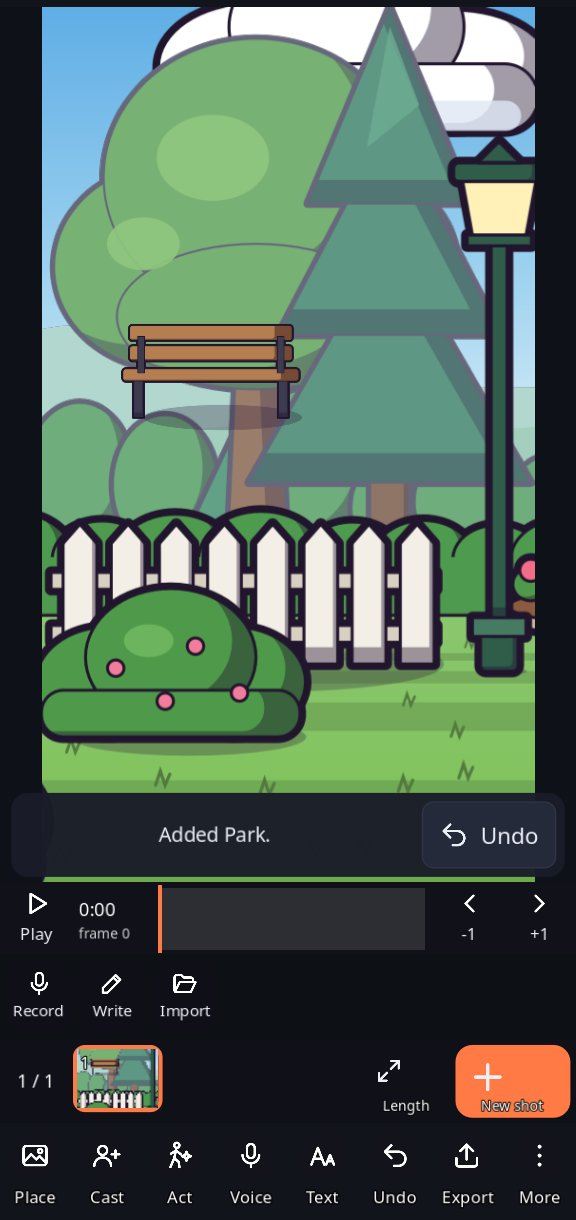
- اكتب «منتزه» (أو park) في مربع ابحث عن الأماكن، ثم اضغط منتزه. يتغير المكان فورًا، وتظهر رسالة «تمت إضافة منتزه.» مع زر تراجع. اضغط رجوع إذا بقيت النافذة مفتوحة.
- اضغط الشخصيات، ثم اضغط الجد المرح. يظهر على المسرح.
- اضغط الشخصيات مرة أخرى. مرّر قليلًا واضغط الجدّة آما. صار لديك الآن شخصان.
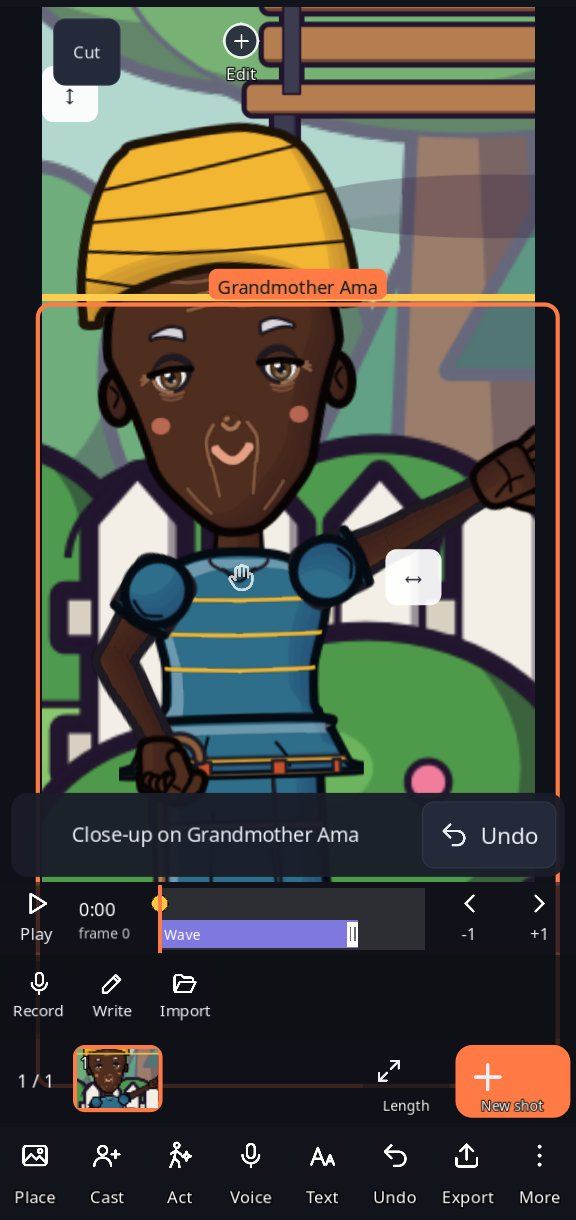
- اضغط على إحدى الشخصيتين، فيظهر حولها إطار برتقالي. اضغط تمثيل. يظهر في أعلى اللوحة حركات متبوعًا باسم الشخصية.
- اضغط مشي. ثم اضغط تمثيل مرة أخرى واضغط تلويح.
- اضغط النص. يكون تبويب العناوين مفتوحًا. اكتب عنوانك (مثلًا: يوم في المنتزه) واضغط ضع مربع العنوان.
- اضغط تصدير. اترك الشكل والحجم كما هما، ثم اضغط اصنع الفيديو.
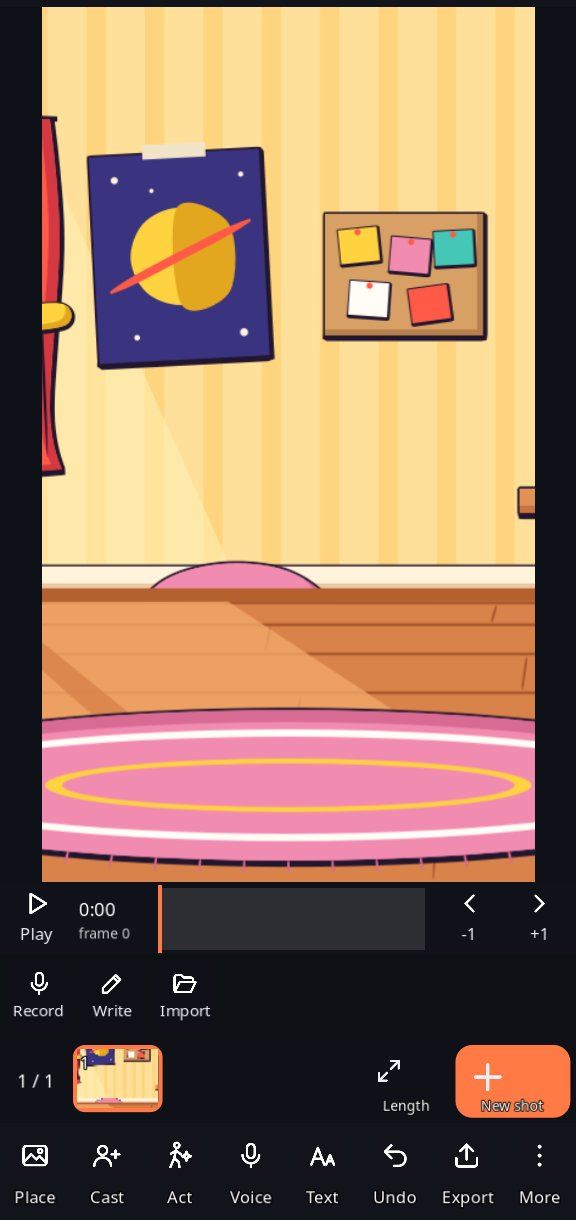
نصيحة: إذا ضغطت تمثيل قبل إضافة شخصية، يقول لك التطبيق «أضف شخصية أولًا.». اذهب إلى الشخصيات أولًا.
خطوات العمل
- الرئيسية: اضغط اصنع فيلمًا قصيرًا (طولي) أو اصنع فيديو عريضًا (عريض).
- اصنع فيلمًا قصيرًا: يُفتح المسرح بفيلم فارغ.
- المكان: اختر الخلفية.
- الشخصيات: أضف أشخاصًا أو شخصيات «رجل العصا» أو حيوانات.
- تمثيل: اضغط على شخصية، ثم اضغط على حركة.
- الكاميرا واللقطات: المزيد ← الكاميرا للقطات القريبة، ولقطة جديدة للقطة التالية.
- الصوت والنص: الصوت للجمل المنطوقة، والنص للعناوين والتسميات التوضيحية والصوت.
- تصدير: اضغط اصنع الفيديو لحفظ الكرتون.
أخطأت؟ اضغط تراجع في الشريط السفلي في أي وقت.
مرجع شامل من الألف إلى الياء
تمثيل (الحركات)
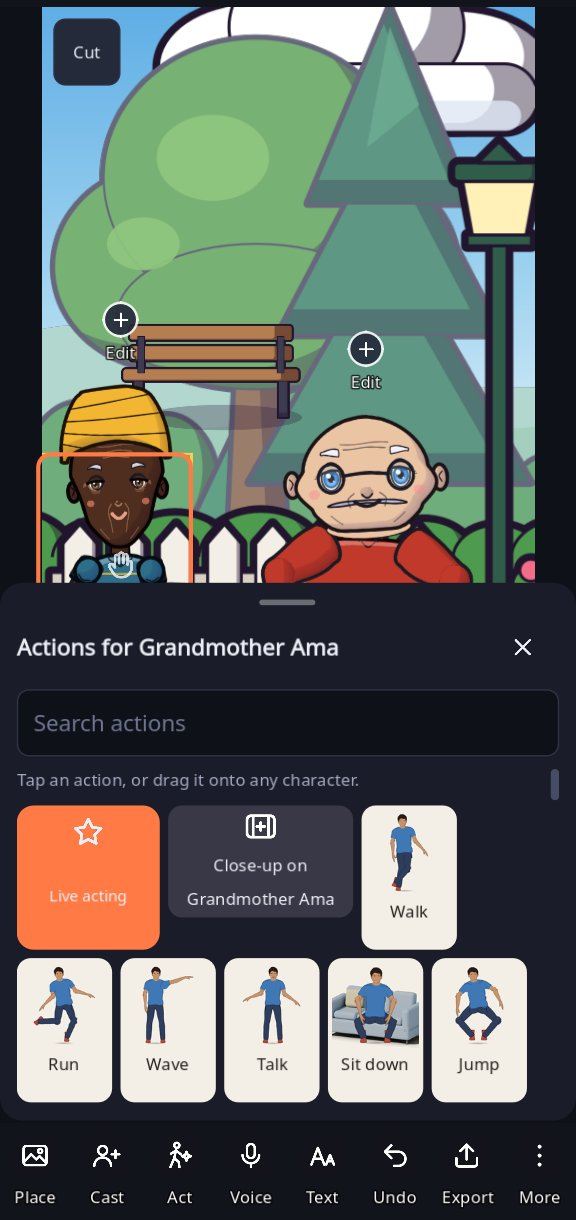
- أين تجده: اضغط على شخصية، ثم تمثيل في الشريط السفلي.
- ما فيه: مربع البحث ابحث في الحركات. البطاقات العليا: أداء، لقطة قريبة على (الاسم)، مشي، جري، تلويح، كلام، جلوس، قفز، رقص. المجموعات: يومي، افعل، الجسم، مشاعر، رقص، كوميديا، حركة، رياضة، معًا، الوجه، تعديل. أكثر من 300 حركة في المجموع. اضغط على حركة، أو اسحبها إلى أي شخصية.
- الوجه: ابتسامة، سعيد، حزين، غاضب، مندهش، يفكّر، خائف، وغيرها.
- كلمات للبحث: مشي، جري، تلويح، جلوس، رقص، عناق، بكاء، ضحك، هاتف.
الحيوانات
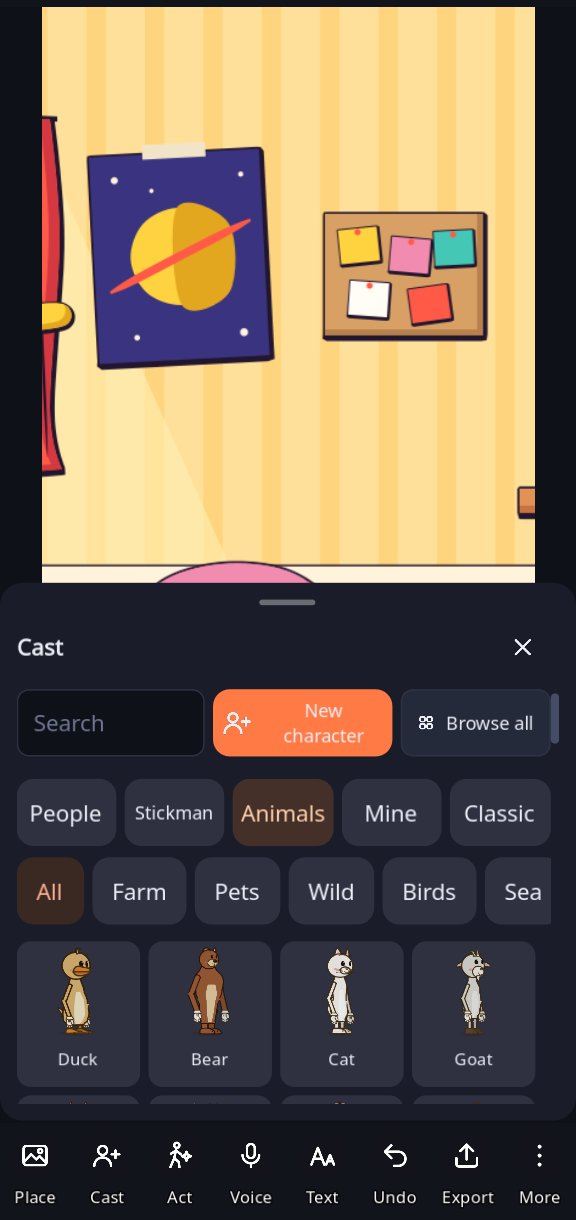
- أين تجده: الشخصيات ← حيوانات.
- ما فيه: نحو 90 حيوانًا. المجموعات: الكل، مزرعة، حيوانات أليفة، برية، طيور، بحر. مثلًا: بطة، دب، قطة، ماعز، بقرة، كلب، حصان، أسد، فيل، بطريق.
- كلمات للبحث: بقرة، كلب، قطة، أسد، حصان.
الكاميرا
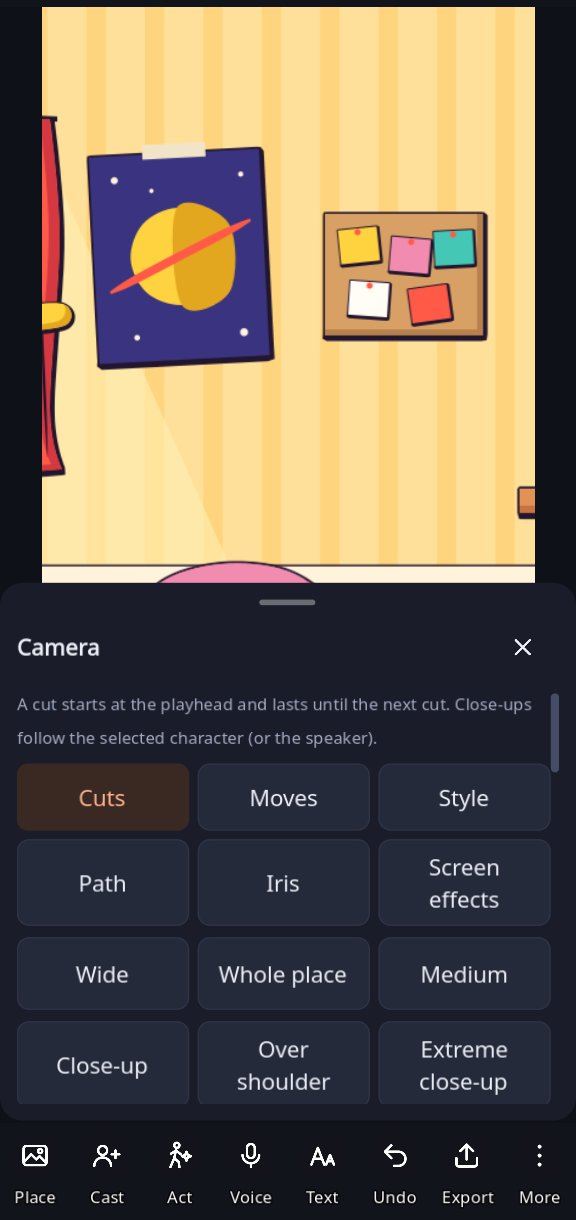
- أين تجده: المزيد ← الكاميرا. وللقطة قريبة سريعة: تمثيل ← لقطة قريبة على (الاسم).
- ما فيه: التبويبات: القطعات، الحركات، الأسلوب، المسار، قزحية، تأثيرات الشاشة. القطعات: واسعة، المكان كله، متوسطة، لقطة قريبة، من فوق الكتف، لقطة قريبة جدًا وغيرها. تبدأ القطعة عند مؤشر التشغيل وتستمر حتى القطعة التالية.
- كلمات للبحث: لا يوجد (لا يوجد مربع بحث هنا).
الشخصيات
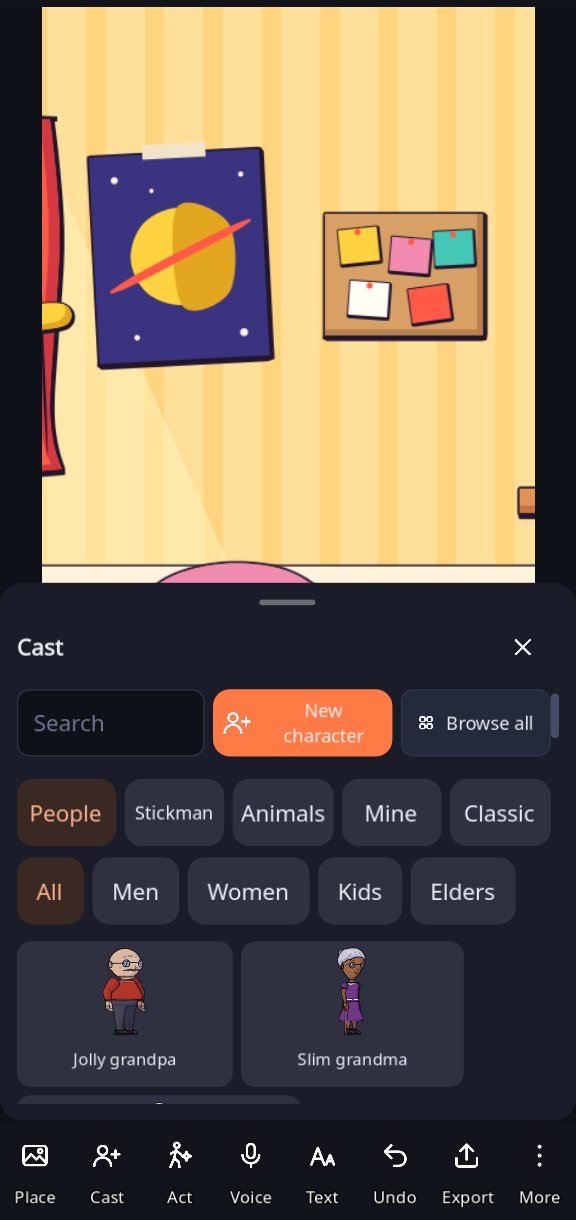
- أين تجده: الشخصيات في الشريط السفلي.
- ما فيه: مربع بحث، والزر البرتقالي شخصية جديدة، وتصفح الكل. التبويبات: أشخاص (نحو 50)، رجل العصا (أكثر من 80)، حيوانات (نحو 90)، شخصياتي (شخصياتك الخاصة). مجموعات الأشخاص: الكل، رجال، نساء، أطفال، كبار السن. اضغط على صورة فتنضم الشخصية إلى اللقطة.
- كلمات للبحث: الجد، الجدة، معلم، شرطي، طاه، طفل.
المؤثرات
- أين تجده: المزيد ← أضف مؤثرًا.
- ما فيه: التبويبان: المؤثرات والمظهر، ومربع البحث ابحث في المؤثرات، والمجموعات: ضربات، الحركة، مشاعر، سحر، نار وماء، الطقس والطاقة، الكاميرا، حبر رجل العصا. مثلًا: نجمة الاصطدام وانفجار POW.
- كلمات للبحث: نجمة، POW، نار، دخان، مطر، سحر.
التصدير (حفظ الفيديو)
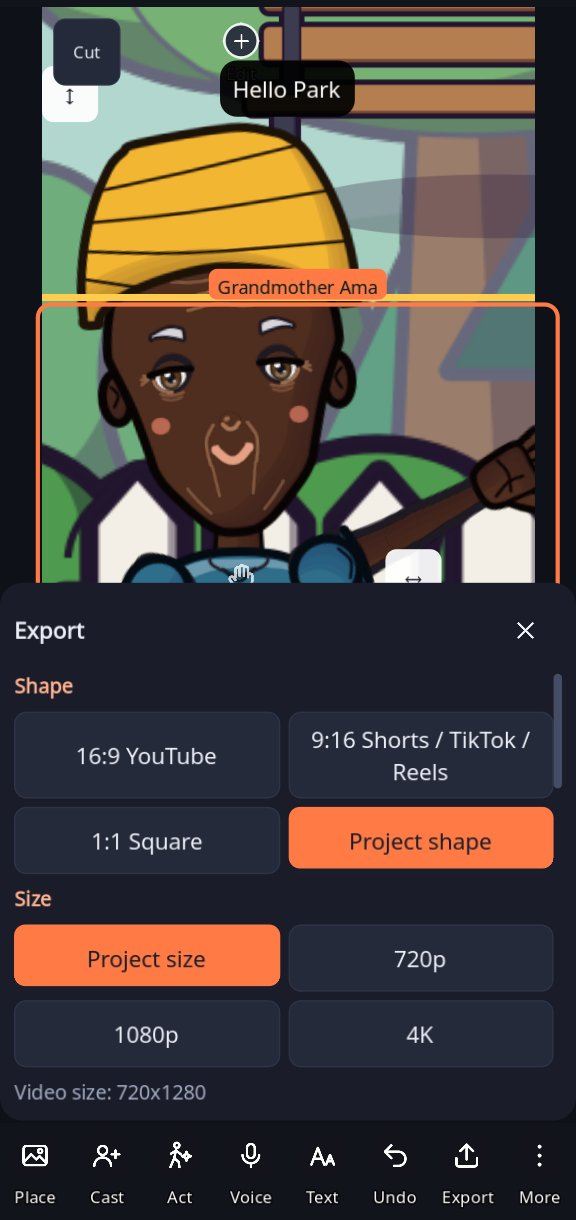
- أين تجده: تصدير في الشريط السفلي.
- ما فيه: الشكل: 16:9 يوتيوب، 9:16 شورتس / تيك توك / ريلز، 1:1 مربع، شكل المشروع. الحجم: مثلًا 720p و1080p. والزر الكبير اصنع الفيديو، والصيغ والترجمة.
- كلمات للبحث: لا يوجد.
المدة والمشاهد
- أين تجده: المزيد ← المشاهد ومعدل الإطارات، أو زر المدة تحت المسرح.
- ما فيه: مشهد فارغ جديد، انسخ هذا المشهد، طابق الصوت والحركات، 1 s shorter (أقصر بثانية)، 1 s longer (أطول بثانية)، +5 ث.
- كلمات للبحث: لا يوجد.
قائمة المزيد
- أين تجده: المزيد (النقاط الثلاث) في الشريط السفلي.
- ما فيه: الرئيسية، النص والصوت، الطقس والوقت، الكاميرا، العناصر، الموسيقى، حفظ، أضف مؤثرًا، الشخصيات 1-4، تشغيل: الفيلم كله، المشاهد ومعدل الإطارات، وغيرها.
- كلمات للبحث: لا يوجد.
الموسيقى
- أين تجده: المزيد ← الموسيقى، أو النص ← الصوت ← أضف موسيقى.
- ما فيه: أضف موسيقى ومعاينة. الأجواء: مثير، متسلل، منتصر، حزين، مخيف، مضحك، مغامرة، رومانسي، سحر.
- كلمات للبحث: لا يوجد (اختر الجو المناسب).
المكان (الخلفيات)
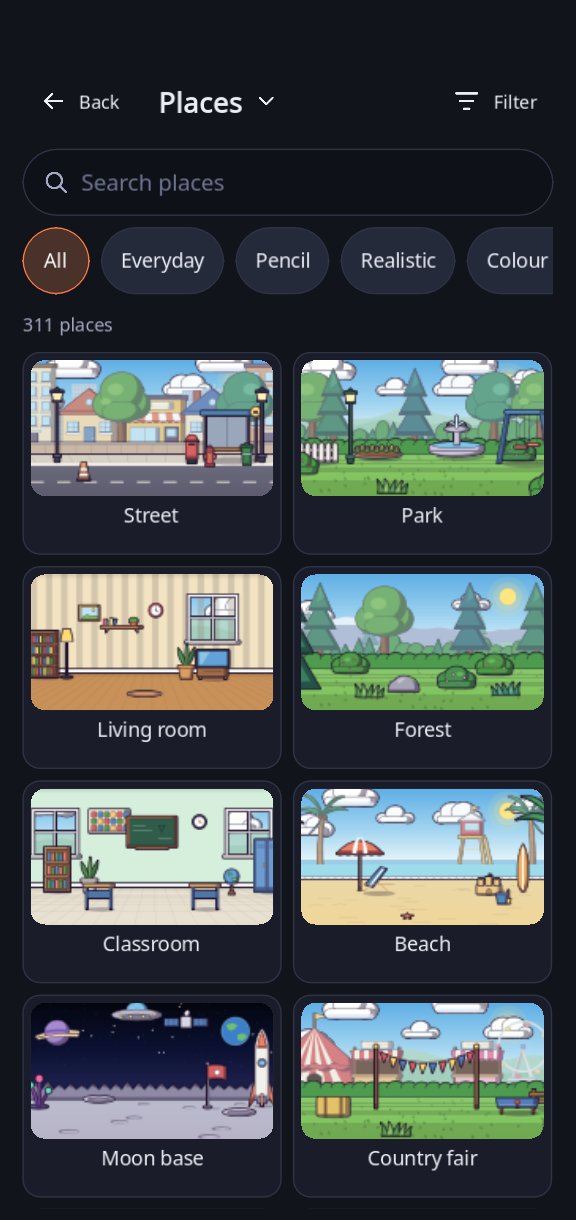
- أين تجده: المكان في الشريط السفلي. تُفتح نافذة أماكن. اخرج منها بزر رجوع.
- ما فيه: أكثر من 300 مكان. المجموعات: يومي، قلم رصاص، واقعي، أقلام ملونة، رسم بالقلم الرصاص، كلاسيكي الثلاثينيات، مرسوم، الإيمان، الثقافة الصينية، الأعياد، أماكن حول العالم، الحزم. مثلًا: شارع، منتزه، غرفة المعيشة، غابة، فصل دراسي، شاطئ، قاعدة قمرية، شارع ياباني، سوق عربي.
- اضغط على صورة فيتغير المكان فورًا. اخترت مكانًا خاطئًا؟ اضغط تراجع في الرسالة.
- كلمات للبحث: منتزه، شاطئ، مطبخ، فصل، مكتب، قرية، ليل، رسم.
العناصر (الأغراض)
- أين تجده: المزيد ← العناصر. تُفتح نافذة أضف عنصرًا.
- ما فيه: أكثر من 350 عنصرًا في مجموعات: المركبات، مبانٍ ومنازل، طرق وسكك حديدية، طبيعة، أثاث ومنزل، طعام وفواكه، زينة وأشياء صغيرة. مربع البحث هو ابحث في كل العناصر.
- كلمات للبحث: سيارة، سرير، باب، شجرة، طاولة، هاتف.
الإعدادات
- أين تجده: الرئيسية ← قائمة النقاط الثلاث ← الإعدادات.
- ما فيه: في عام تجد اللغة وحجم النص والأزرار (صغير، عادي، كبير).
- كلمات للبحث: لا يوجد.
اللقطات
- أين تجده: شريط اللقطات تحت المسرح: المدة والزر البرتقالي لقطة جديدة.
- ما فيه: يعرض زر لقطة جديدة الخيارات المكان نفسه ومكان آخر... ونسخ اللقطة. تأتي اللقطة الجديدة بعد اللقطة الحالية، وتحتفظ الشخصيات بمكانها وحجمها ووضعيتها. ويعرض المزيد ← الشخصيات 1-4 الشخصيات الموجودة في اللقطة.
- كلمات للبحث: لا يوجد.
المسرح (شاشة العمل)
- أين تجده: يُفتح بعد اصنع فيلمًا قصيرًا أو اصنع فيديو عريضًا.
- ما فيه: الشريط السفلي: المكان، الشخصيات، تمثيل، الصوت، النص، تراجع، تصدير، المزيد؛ وصف الأزرار: تسجيل، كتابة، استيراد؛ وشريط اللقطات؛ وزر تشغيل والوقت.
- كلمات للبحث: لا يوجد.
النص والعناوين والتسميات التوضيحية
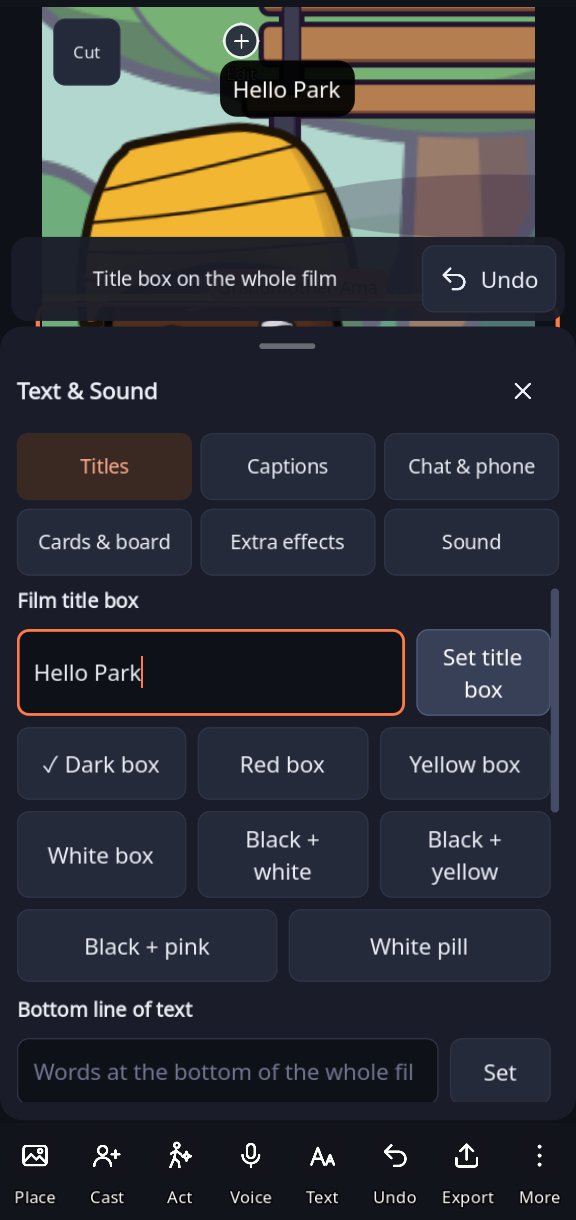
- أين تجده: النص في الشريط السفلي. اسم اللوحة النص والصوت.
- ما فيه: التبويبات: العناوين، التسميات التوضيحية، الدردشة والهاتف، البطاقات واللوح، مؤثرات إضافية، الصوت. العناوين: اكتب عنوانًا واضغط ضع مربع العنوان، ومن أنماط المربع: مربع داكن، مربع أحمر، مربع أصفر، شريط أبيض مستدير. التسميات التوضيحية: كلمة بكلمة، سطرًا بسطر، بدون تسميات توضيحية. البطاقات واللوح: في اليوم التالي، في تلك الليلة، في هذه الأثناء...، بعد سنوات، كلماتك الخاصة... وغيرها. مؤثرات إضافية: ظهور تدريجي، اختفاء تدريجي، شريطان سينمائيان وغيرها.
- كلمات للبحث: لا يوجد (لا يوجد مربع بحث هنا).
معًا (شخصيتان)
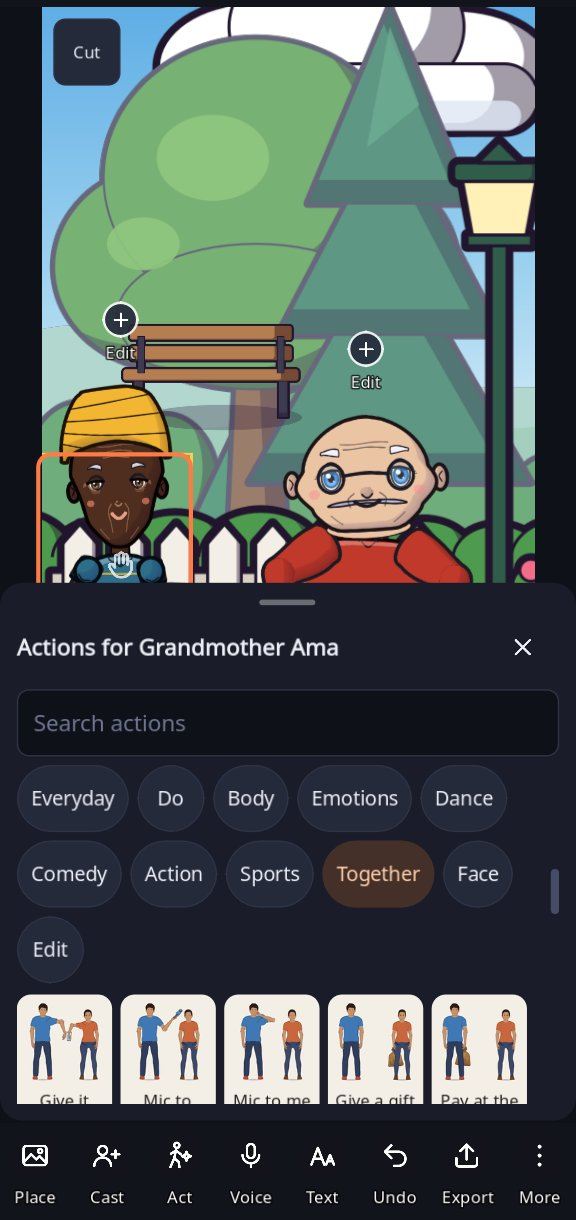
- أين تجده: أضف شخصيتين، واضغط على إحداهما، ثم تمثيل ← معًا.
- ما فيه: مصافحة، كف بكف، ضربة القبضات، عناق كبير، ربتة على الظهر، المساعدة على النهوض، همس بسرّ، رقص معاً، شدّ الحبل، سيلفي معاً، تقديم هدية، وغيرها.
- كلمات للبحث: عناق، مصافحة، كف بكف، سيلفي، هدية.
التراجع
- أين تجده: تراجع في الشريط السفلي، أو تراجع في الرسالة التي تظهر بعد أي تغيير.
- ما فيه: يلغي آخر تغيير قمت به. إذا لم يكن هناك ما يُلغى، يقول التطبيق «لا شيء للتراجع عنه».
- كلمات للبحث: لا يوجد.
الصوت
- أين تجده: اضغط على الشخصية التي تتكلم، ثم الصوت في الشريط السفلي.
- ما فيه: اكتب جملة في ماذا يقول بطلك؟ واضغط تحدث. وفيه أيضًا تسجيل، استيراد صوت...، مزامنة الشفاه: اتبع الصوت، إظهار الفقاعة أو إخفاؤها، احذف الصوت هنا والمزيد… (خيارات صوت إضافية). تبدأ الجملة عند مؤشر التشغيل.
- كلمات للبحث: لا يوجد.
الطقس ووقت اليوم
- أين تجده: المزيد ← الطقس والوقت.
- ما فيه: يوم مشمس، ليلة ممطرة، عاصفة، غروب، يوم مثلج، ليلة صافية؛ والطقس: صافٍ، مطر، ثلج؛ ووقت اليوم.
- كلمات للبحث: لا يوجد.
نصائح وأسئلة شائعة
أين يُحفظ الفيديو؟
- Android: المعرض ← Movies ← ToonWorldStudio.
- Windows: في مجلد مقاطع الفيديو (Videos)، أو في المجلد الذي تختاره.
كيف أتراجع عن خطأ؟
اضغط تراجع في الشريط السفلي. ويمكنك أيضًا الضغط على تراجع في الرسالة التي تظهر بعد أي تغيير.
كيف أغيّر اللغة؟
اذهب إلى الرئيسية ← قائمة النقاط الثلاث ← الإعدادات ← عام ← اللغة. تظهر كلمة Language بالإنجليزية أيضًا دائمًا، لتجدها مهما كانت لغة التطبيق. والخيار تلقائي (لغة النظام) يتبع لغة جهازك.
الكلمات صغيرة جدًا.
اذهب إلى الإعدادات ← عام ← حجم النص والأزرار واختر كبير.
ضغطت «تمثيل» ولم يحدث شيء.
تحتاج إلى شخصية أولًا. اضغط الشخصيات وأضف واحدة.
الفيديو بلا صوت.
أضف جملة منطوقة من الصوت (اكتب جملة واضغط تحدث)، أو أضف موسيقى من المزيد ← الموسيقى.
هل أحتاج إلى حساب؟
لا. كل شيء محفوظ على جهازك.
نصائح أخرى
- اعمل بهذا الترتيب: المكان، الشخصيات، تمثيل، الصوت، النص، تصدير.
- استخدم مربعات البحث في المكان والشخصيات وتمثيل والمؤثرات والعناصر؛ فالكتابة أسرع من التمرير. يمكنك البحث بالعربية، وتعمل الكلمات الإنجليزية أيضًا في الأماكن والشخصيات والحركات.
- اضغط على الشخصية أولًا، ثم تمثيل أو الصوت. الإطار البرتقالي يبيّن الشخصية المختارة.
- اسحب بطاقة حركة إلى شخصية لتمنحها تلك الحركة.
Android وWindows: ما الفرق؟
- التوفر: Windows متاح الآن. أما Android ففي مرحلة الاختبار المغلق على Google Play، وسيصدر قريبًا.
- الشاشة الرئيسية: يعرض Windows تخطيطًا عريضًا لسطح المكتب، لذلك تبدو الشاشة الرئيسية مختلفة على الهاتف.
- الاستوديو: شاشات الاستوديو والشريط السفلي متماثلة في النظامين.
- الشخصيات: في Windows تبويب إضافي للشخصيات هو Classic، وفيه شخصيات إضافية. لا يوجد هذا التبويب في Android.
- أين يذهب الفيديو: يحفظ Android الفيديو في المعرض ← Movies ← ToonWorldStudio، ويحفظه Windows في مجلد مقاطع الفيديو (Videos) أو في المجلد الذي تختاره.
مساعدة إضافية: الأسئلة الشائعة · الدعم · toonworldstudio.help@gmail.com