ToonWorld Studio nasıl kullanılır
ToonWorld Studio'yu adım adım öğrenin: 5 dakikada ilk çizgi filminizi yapın; yer, karakter, hareket, ses ve metin ekleyip videonuzu dışa aktarın.
İlk gördükleriniz
ToonWorld Studio bir çizgi film yapma uygulamasıdır. Bir yer seçersiniz, karakter eklersiniz, onları oynatıp konuşturursunuz ve bir video kaydedersiniz. Hesap açmanız gerekmez.
ToonWorld Studio şu anda Windows için var. Android uygulaması Google Play'de kapalı testte ve yakında geliyor.
Şartlar
Uygulamayı ilk kez açtığınızda Şartlar ve Koşullar ekranını görürsünüz.
- Uygulamayı açmak için Kabul ediyorum düğmesine dokunun.
- Uygulamayı kapatmak için Çık düğmesine dokunun.
Ana sayfa
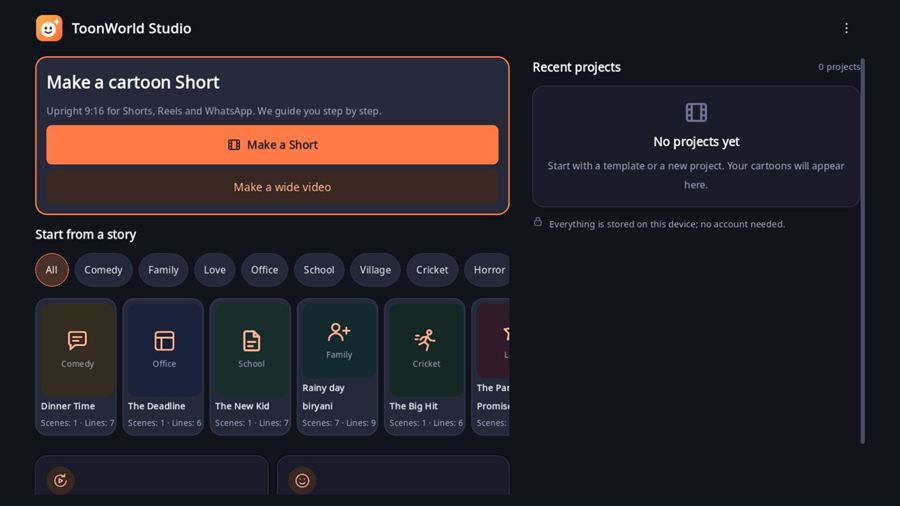
- Çizgi film Short'u yap: Shorts, Reels ve WhatsApp için dikey 9:16 bir video. Turuncu Short yap düğmesi dikey bir video açar. Yatay video yap düğmesi yatay 16:9 bir video açar.
- Bir hikâyeyle başla: Komedi, Aile, Ofis, Okul ve Köy gibi gruplarda hikâye kartları. Daha fazlasını görmek için satırı kaydırın.
- Son projeler: filmleriniz. İlk başta burada Henüz proje yok yazar.
- Üç nokta menüsü (sağ üstte): Yeni film..., Hikâye başlangıçları..., Şablonlar..., Dosya aç..., Kütüphane, Ayarlar, Açık mod, Yenilikler ve daha fazlası.
5 dakikada ilk çizgi filminizi yapın
- Ana sayfada Short yap düğmesine dokunun. Yeni bir dikey film açılır.
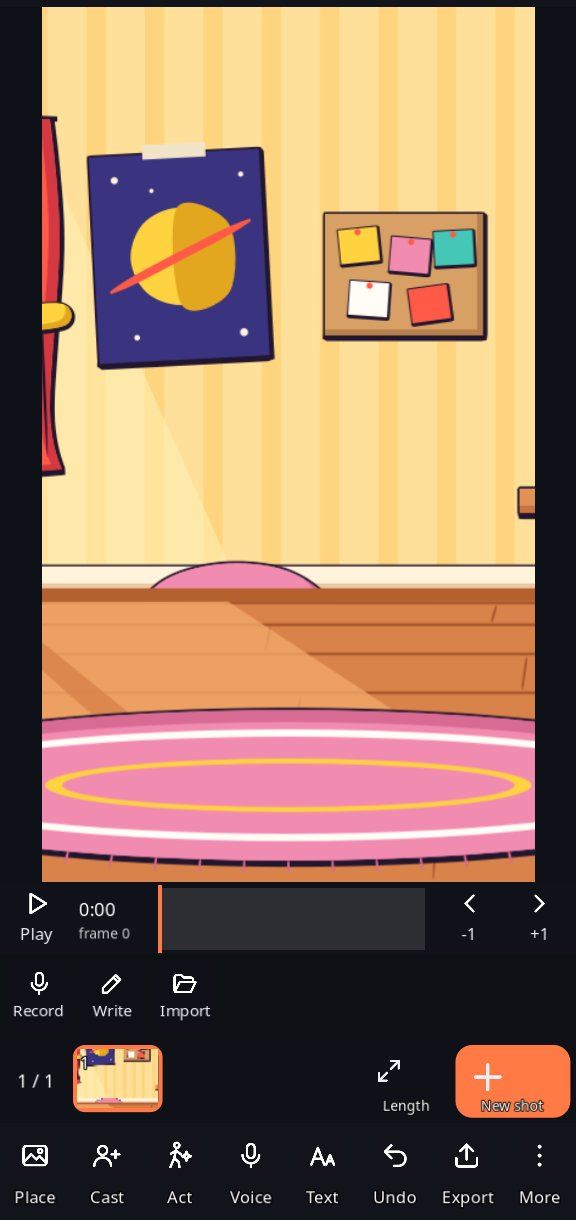
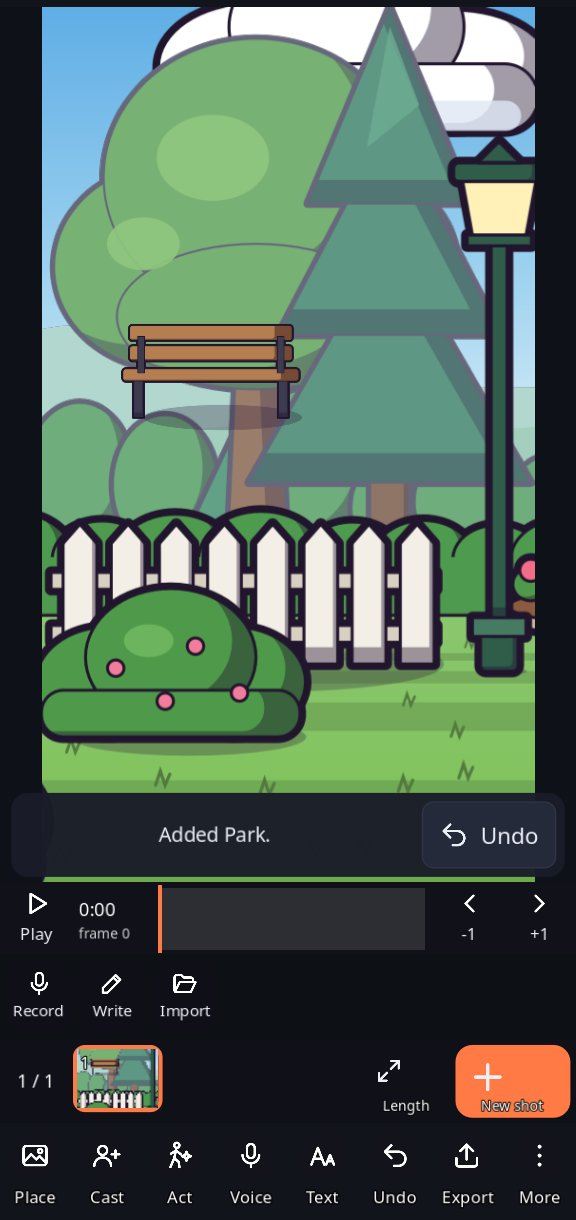
- Alttaki çubuğa bakın: Yer, Oyuncular, Oyna, Ses, Metin, Geri al, Dışa aktar, Daha fazla.
- Yer düğmesine dokunun. Yerler penceresi açılır.
- Yer ara kutusuna park yazın. Park resmine dokunun. Yer hemen değişir. Ekranda Geri al düğmeli “Park eklendi.” mesajı çıkar. Pencere hâlâ açıksa Geri düğmesine dokunun.
- Oyuncular düğmesine dokunun. Neşeli dede resmine dokunun. Dede sahnede belirir.
- Oyuncular düğmesine yeniden dokunun. Biraz kaydırın ve Ama Nine resmine dokunun. Artık iki kişiniz var.
- Bir karaktere dokunun. Etrafında turuncu bir çerçeve çıkar. Oyna düğmesine dokunun. Açılan panelde (ad) için hareketler yazar.
- Yürü düğmesine dokunun. Oyna düğmesine yeniden dokunun ve El salla düğmesine dokunun.
- Metin düğmesine dokunun. Başlıklar sekmesi açık gelir. Başlığınızı yazın (örneğin Merhaba Park) ve Başlık kutusu koy düğmesine dokunun.
- Dışa aktar düğmesine dokunun. Biçimi ve boyutu olduğu gibi bırakın. Video yap düğmesine dokunun.
İpucu: karakter eklemeden Oyna düğmesine dokunursanız uygulama “Önce bir karakter ekleyin.” der. Önce Oyuncular bölümüne gidin.
Çalışma sırası
- Ana sayfa: Short yap (dikey) ya da Yatay video yap (yatay) düğmesine dokunun.
- Short yap: sahne boş bir filmle açılır.
- Yer: arka planı seçin.
- Oyuncular: insan, çöp adam ya da hayvan ekleyin.
- Oyna: önce bir karaktere, sonra bir harekete dokunun.
- Kamera ve çekimler: yakın çekimler için Daha fazla > Kamera; sonraki çekim için Yeni çekim.
- Ses ve metin: konuşmalar için Ses; başlıklar, altyazılar ve sesler için Metin.
- Dışa aktar: çizgi filminizi kaydetmek için Video yap düğmesine dokunun.
Bir hata mı yaptınız? İstediğiniz an alttaki çubukta Geri al düğmesine dokunun.
A'dan Z'ye başvuru
Ayarlar
- Nerede: Ana sayfa > üç nokta menüsü > Ayarlar.
- İçinde neler var: Genel bölümünde Dil ve Metin ve düğme boyutu (Küçük, Normal, Büyük) vardır.
- Arama sözcükleri: yok.
Birlikte (iki karakter)
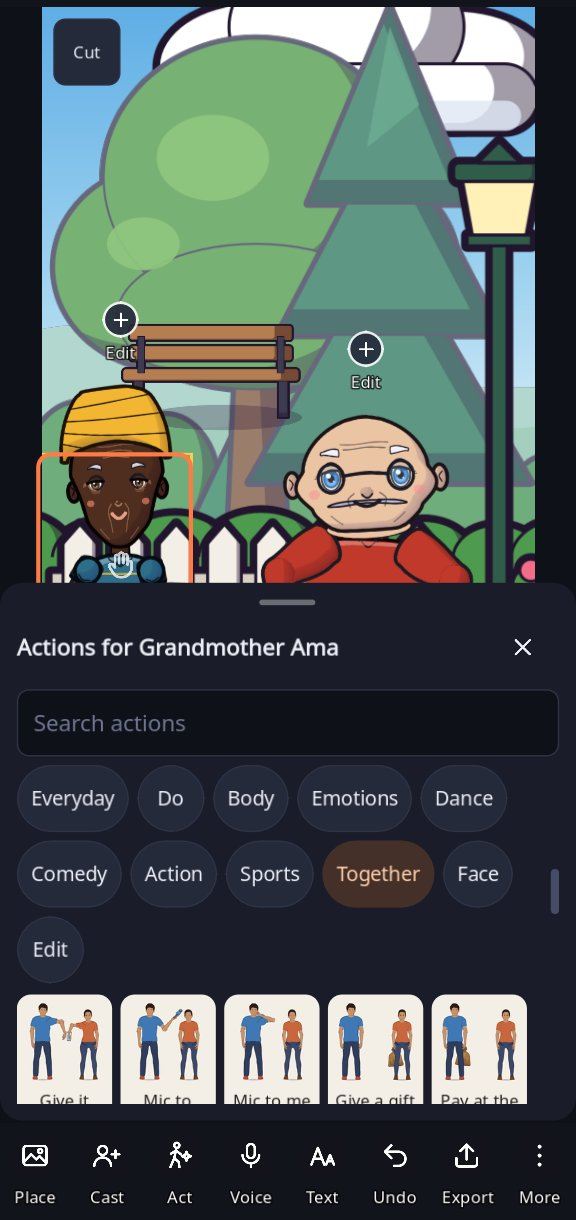
- Nerede: iki karakter ekleyin, birine dokunun, sonra Oyna > Birlikte.
- İçinde neler var: Tokalaş, Beşlik çak, Yumruk tokuştur, Kocaman sarıl, Sırtını sıvazla, Ayağa kaldır, Sır fısılda, Birlikte dans, Halat çekme, Birlikte selfie, Hediye ver ve daha fazlası.
- Arama sözcükleri: sarıl, tokalaş, beşlik, selfie, hediye.
Çekimler
- Nerede: sahnenin altındaki çekim şeridi: Süre ve turuncu Yeni çekim düğmesi.
- İçinde neler var: Yeni çekim size Aynı yer, Başka yer... ve Çekimi kopyala seçeneklerini sunar. Yeni çekim bu çekimden sonra gelir. Karakterlerin yeri, boyu ve duruşu korunur. Daha fazla > Karakterler 1-4 (bu çekimde kimler var) çekimdeki karakterleri gösterir.
- Arama sözcükleri: yok.
Daha fazla menüsü
- Nerede: alttaki çubukta Daha fazla (üç nokta).
- İçinde neler var: Ana sayfa, Metin ve ses, Hava ve zaman, Kamera, Nesneler, Müzik, Kaydet, Efekt ekle, Karakterler 1-4 (bu çekimde kimler var), Oynat: tüm film, Sahneler ve kare hızı ve daha fazlası.
- Arama sözcükleri: yok.
Dışa aktar (videoyu kaydetme)
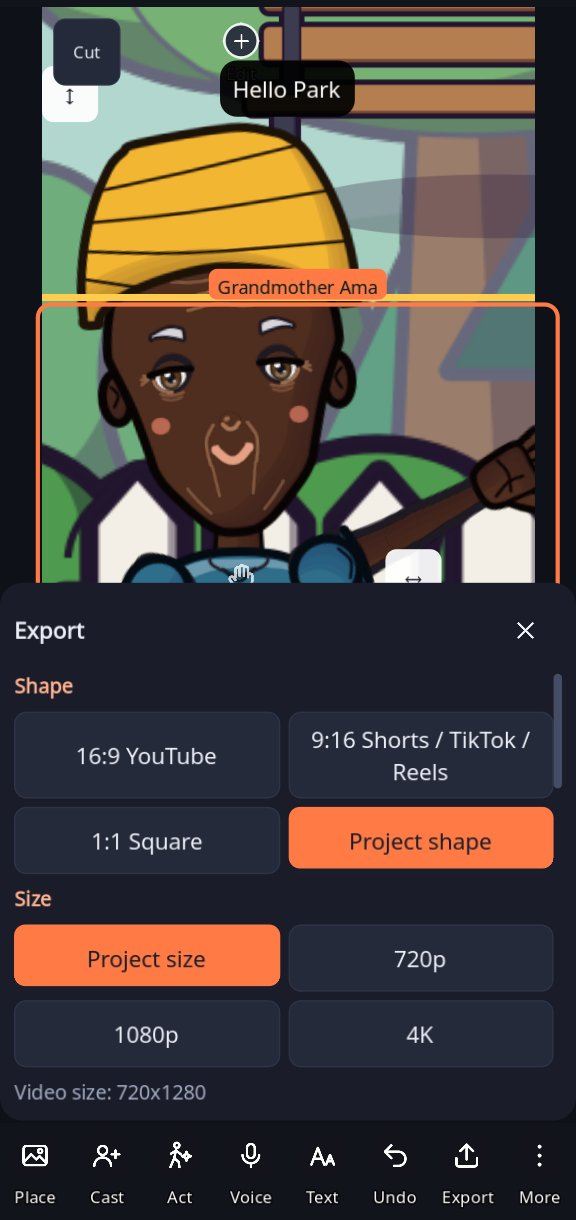
- Nerede: alttaki çubukta Dışa aktar.
- İçinde neler var: Biçim: 16:9 YouTube, 9:16 Shorts / TikTok / Reels, 1:1 Kare, Proje biçimi. Boyut: örneğin 720p ve 1080p. Büyük Video yap düğmesi ve Biçimler ve altyazılar.
- Arama sözcükleri: yok.
Efektler
- Nerede: Daha fazla > Efekt ekle.
- İçinde neler var: Efektler ve Görünüm sekmeleri, Efekt ara arama kutusu ve Darbeler, Hareket, Duygular, Sihir, Ateş ve su, Hava ve güç, Kamera, Mürekkep çöp adam grupları. Örneğin Çarpma yıldızı ve POW patlaması.
- Arama sözcükleri: yıldız, pow, ateş, duman, yağmur, sihir.
Geri al
- Nerede: alttaki çubukta Geri al ya da bir değişiklikten sonra çıkan mesajdaki Geri al.
- İçinde neler var: son değişikliğinizi geri alır. Geri alınacak bir şey yoksa uygulama “Geri alınacak bir şey yok” der.
- Arama sözcükleri: yok.
Hava ve günün saati
- Nerede: Daha fazla > Hava ve zaman.
- İçinde neler var: Güneşli gün, Yağmurlu gece, Fırtına, Gün batımı, Karlı gün, Açık gece; hava durumu: Açık, Yağmur, Kar; Günün saati.
- Arama sözcükleri: yok.
Hayvanlar
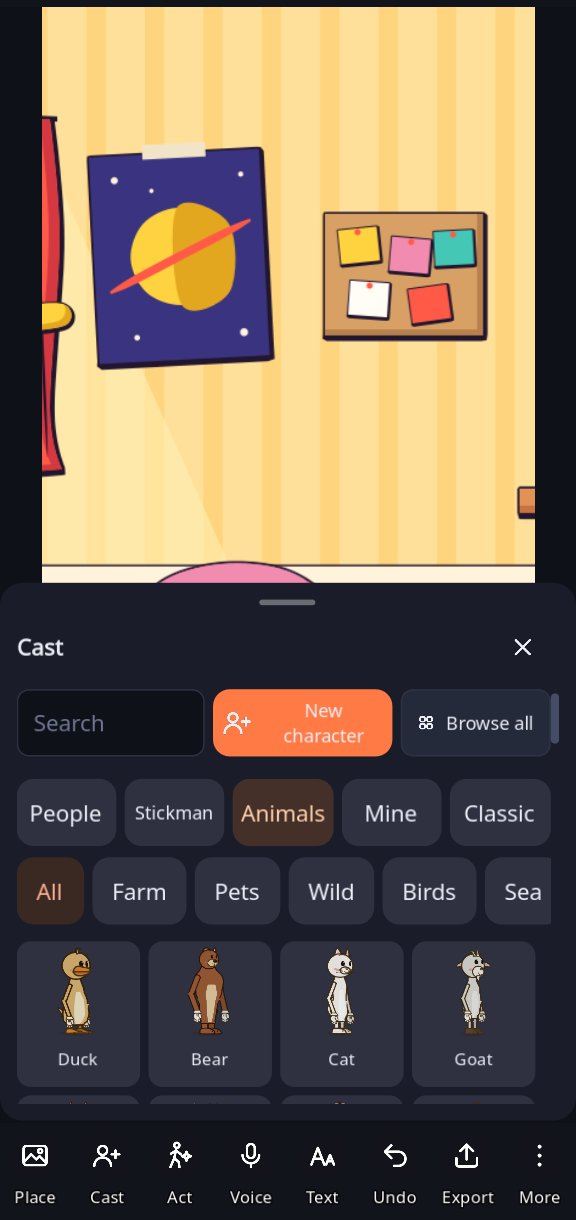
- Nerede: Oyuncular > Hayvanlar.
- İçinde neler var: yaklaşık 90 hayvan. Gruplar: Tümü, Çiftlik, Evcil hayvanlar, Vahşi, Kuşlar, Deniz. Örneğin Ördek, Ayı, Kedi, Keçi, İnek, Köpek, At, Aslan, Fil, Penguen.
- Arama sözcükleri: inek, köpek, kedi, aslan, at.
Kamera
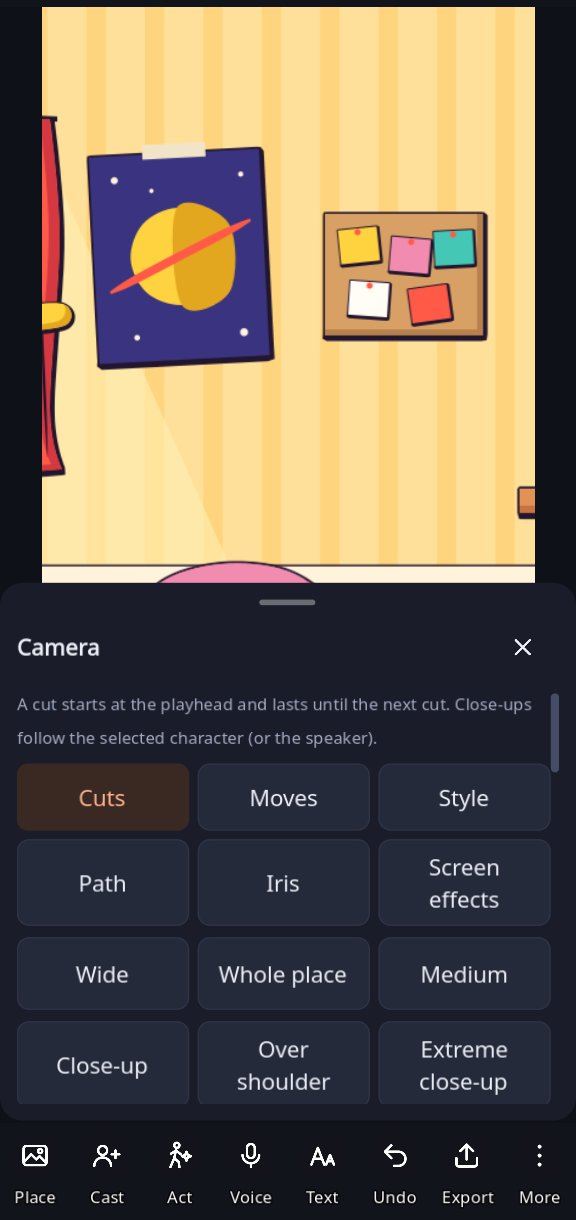
- Nerede: Daha fazla > Kamera. Hızlı bir yakın çekim için: Oyna > (ad) yakın çekim.
- İçinde neler var: Kesmeler, Hareketler, Tarz, Yol, İris, Ekran efektleri sekmeleri. Kesmeler: Geniş, Tüm mekân, Orta, Yakın çekim, Omuz üstü, Çok yakın çekim ve daha fazlası. Bir kesme oynatma konumunda başlar ve bir sonraki kesmeye kadar sürer.
- Arama sözcükleri: yok (burada arama kutusu yok).
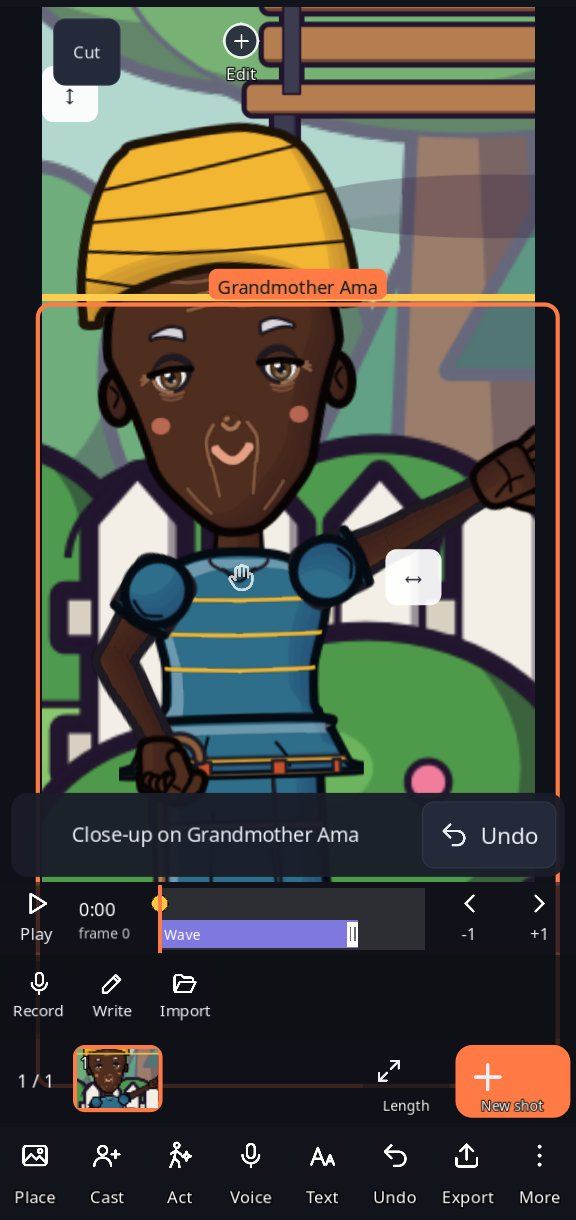
Metin, başlıklar ve altyazılar
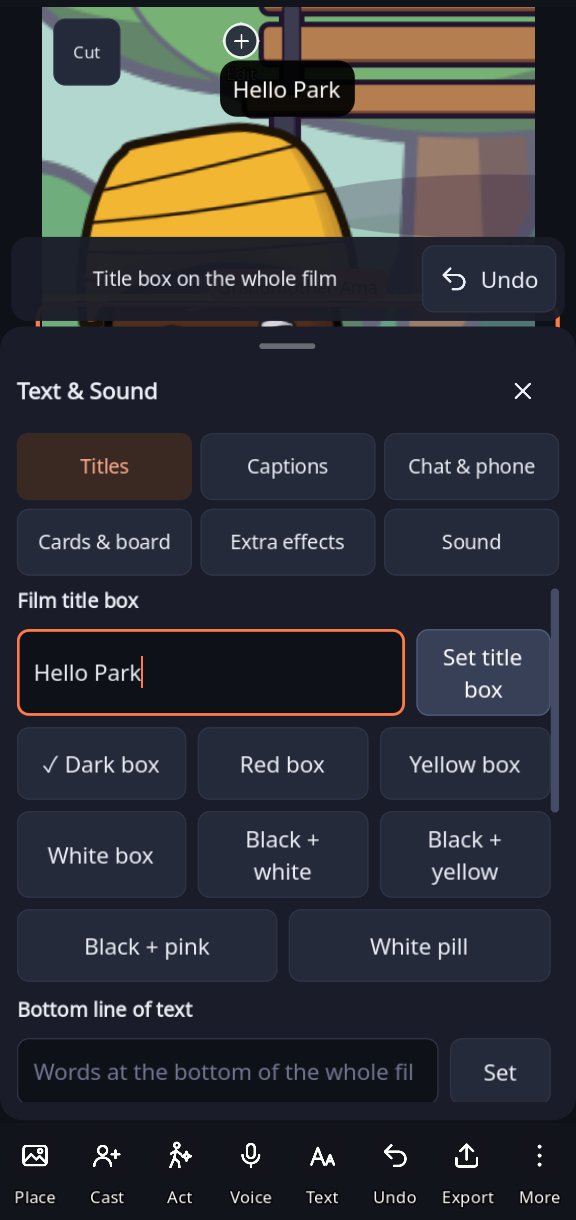
- Nerede: alttaki çubukta Metin. Panelin adı Metin ve ses.
- İçinde neler var: Başlıklar, Altyazı, Sohbet ve telefon, Kartlar ve tahta, Ek efektler, Ses sekmeleri. Başlıklar: bir başlık yazın ve Başlık kutusu koy düğmesine dokunun; Koyu kutu, Kırmızı kutu, Sarı kutu, Beyaz yuvarlak kutu gibi kutu stilleri vardır. Altyazı: Kelime kelime, Satır satır, Altyazı yok. Kartlar ve tahta: Ertesi gün, O gece, Bu arada..., Yıllar sonra, Kendi sözleriniz... ve daha fazlası. Ek efektler: Belirerek gel, Kararak bit, Sinema bantları ve daha fazlası.
- Arama sözcükleri: yok (burada arama kutusu yok).
Müzik
- Nerede: Daha fazla > Müzik ya da Metin > Ses > Müzik ekle.
- İçinde neler var: Müzik ekle ve Dinle. Ruh hâlleri: Heyecanlı, Sinsi, Zafer dolu, Üzgün, Korkutucu, Komik, Macera, Romantik, Sihir.
- Arama sözcükleri: yok (bir ruh hâli seçin).
Nesneler (eşyalar)
- Nerede: Daha fazla > Nesneler. Bir öğe ekle penceresi açılır.
- İçinde neler var: gruplar hâlinde 350'den fazla öğe: Araçlar, Binalar ve evler, Yollar ve raylar, Doğa, Mobilya ve ev, Yiyecek ve meyve, Süs ve küçük şeyler. Arama kutusunun adı Tüm öğelerde ara.
- Arama sözcükleri: araba, yatak, kapı, masa, telefon.
Oyna (hareketler)
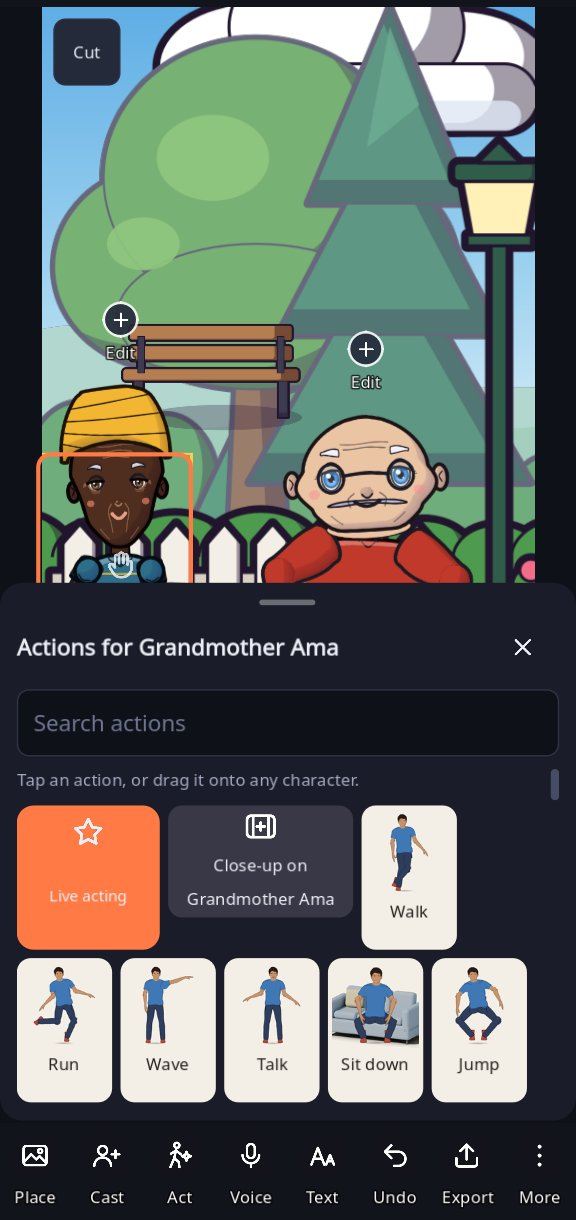
- Nerede: bir karaktere dokunun, sonra alttaki çubukta Oyna.
- İçinde neler var: Hareket ara arama kutusu. Üstteki kutucuklar: Oyna (canlı oyunculuk), (ad) yakın çekim, Yürü, Koş, El salla, Konuş, Otur, Zıpla, Dans et. Gruplar: Gündelik, Yap, Gövde, Duygular, Dans et, Komedi, Hareket, Spor, Birlikte, Yüz, Düzenle. Toplam 300'den fazla hareket var. Bir harekete dokunun ya da onu herhangi bir karakterin üzerine sürükleyin.
- Yüz: Gülümseme, Mutlu, Üzgün, Kızgın, Şaşkın, Düşünceli, Korkmuş ve daha fazlası.
- Arama sözcükleri: yürü, koş, el salla, otur, dans, sarıl, ağla, gül, telefon.
Oyuncular (karakterler)
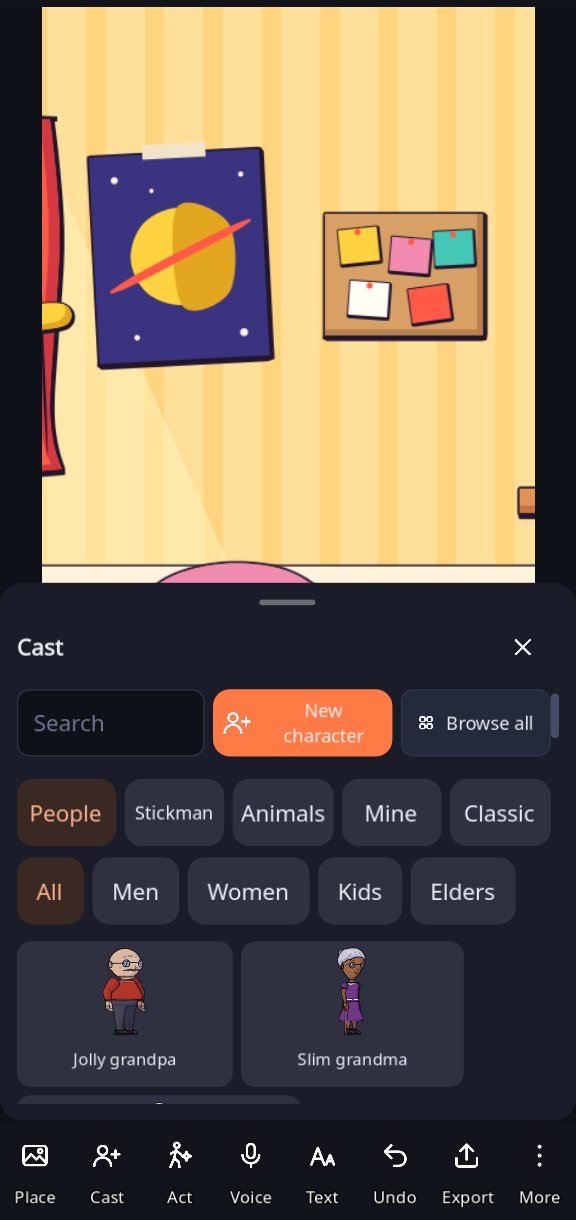
- Nerede: alttaki çubukta Oyuncular.
- İçinde neler var: bir Ara kutusu, turuncu Yeni karakter düğmesi ve Tümüne göz at. Sekmeler: İnsanlar (yaklaşık 50), Çöp adam (80'den fazla), Hayvanlar (yaklaşık 90) ve Benimkiler (kendi karakterleriniz). İnsan grupları: Tümü, Erkekler, Kadınlar, Çocuklar, Yaşlılar. Bir resme dokunduğunuzda karakter çekime katılır.
- Arama sözcükleri: dede, nine, öğretmen, polis, aşçı, çocuk.
Sahne (ana ekran)
- Nerede: Short yap ya da Yatay video yap düğmesinden sonra açılır.
- İçinde neler var: alttaki çubuk (Yer, Oyuncular, Oyna, Ses, Metin, Geri al, Dışa aktar, Daha fazla); Kaydet, Yaz, İçe aktar satırı; çekim şeridi; Oynat ve zaman göstergesi.
- Arama sözcükleri: yok.
Ses
- Nerede: konuşacak karaktere dokunun, sonra alttaki çubukta Ses.
- İçinde neler var: Kahramanın ne diyor? kutusuna bir replik yazın ve Konuş düğmesine dokunun. Ayrıca Kaydet, Ses içe aktar..., Dudak senkronu: sesi izle, Balon açık veya kapalı, Buradaki sesi kaldır ve Daha fazla… (diğer ses seçenekleri) vardır. Replik oynatma konumunda başlar.
- Arama sözcükleri: yok.
Süre ve sahneler
- Nerede: Daha fazla > Sahneler ve kare hızı ya da sahnenin altındaki Süre düğmesi.
- İçinde neler var: Yeni boş sahne, Bu sahneyi kopyala, Sese ve hareketlere uydur, 1 s shorter (1 saniye kısalt), 1 s longer (1 saniye uzat), +5 sn.
- Arama sözcükleri: yok.
Yer (arka planlar)
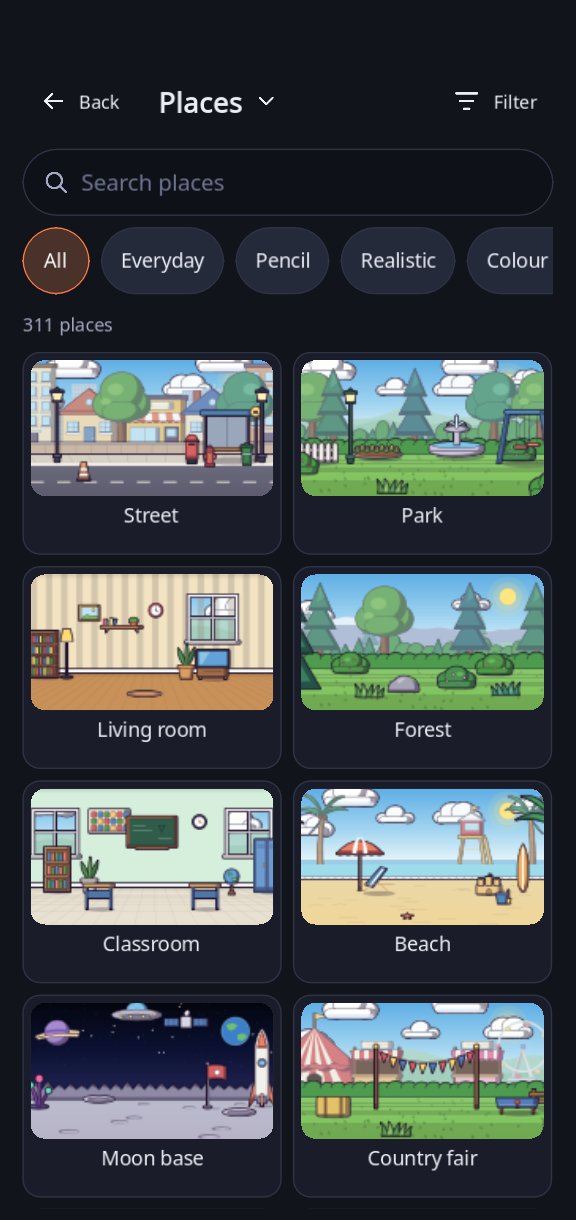
- Nerede: alttaki çubukta Yer. Yerler penceresi açılır. Geri ile çıkın.
- İçinde neler var: 300'den fazla yer. Gruplar: Gündelik, Kurşun kalem, Gerçekçi, Renkli kalem, Kurşun kalem eskiz, Klasik 1930'lar, Boyalı, İnanç, Çin kültürü, Bayramlar, Dünyadan yerler, Paketler. Örneğin Sokak, Park, Oturma odası, Orman, Sınıf, Plaj, Ay üssü, Japon sokağı, Arap çarşısı.
- Bir resme dokunduğunuzda yer hemen değişir. Yanlış yer mi? Mesajdaki Geri al düğmesine dokunun.
- Arama sözcükleri: park, plaj, mutfak, sınıf, ofis, köy, gece, eskiz.
İpuçları ve SSS
Videom nereye kaydedilir?
- Android: Galeri > Movies > ToonWorldStudio.
- Windows: Videolar klasörünüze ya da seçtiğiniz klasöre.
Bir hatayı nasıl geri alırım?
Alttaki çubukta Geri al düğmesine dokunun. Bir değişiklikten sonra çıkan mesajdaki Geri al düğmesine de dokunabilirsiniz.
Dili nasıl değiştiririm?
Ana sayfa > üç nokta menüsü > Ayarlar > Genel > Dil yolunu izleyin. Bu satırda İngilizcesi de her zaman yazar: Dil (Language). Böylece uygulama hangi dilde olursa olsun onu bulabilirsiniz. Otomatik (sistem dili) seçeneği cihazınızın dilini kullanır.
Yazılar çok küçük.
Ayarlar > Genel > Metin ve düğme boyutu bölümüne gidin ve Büyük seçeneğini seçin.
Oyna düğmesine dokundum ama bir şey olmadı.
Önce bir karakter gerekir. Oyuncular düğmesine dokunun ve bir karakter ekleyin.
Videomda ses yok.
Ses ile bir replik ekleyin (bir replik yazıp Konuş düğmesine dokunun) ya da Daha fazla > Müzik ile müzik ekleyin.
Hesap açmam gerekiyor mu?
Hayır. Her şey cihazınızda saklanır.
Daha fazla ipucu
- Bu sırayla çalışın: Yer, Oyuncular, Oyna, Ses, Metin, Dışa aktar.
- Yer, Oyuncular, Oyna, Efektler ve Nesneler bölümlerindeki arama kutularını kullanın. Yazmak, kaydırmaktan daha hızlıdır.
- Önce bir karaktere, sonra Oyna ya da Ses düğmesine dokunun. Turuncu çerçeve kimin seçili olduğunu gösterir.
- Bir karaktere o hareketi vermek için hareket kutucuğunu karakterin üzerine sürükleyin.
Android ve Windows: farklar neler?
- Kullanılabilirlik: Windows sürümü şimdi kullanılabilir. Android, Google Play'de kapalı testte ve yakında geliyor.
- Ana sayfa: Windows geniş bir masaüstü düzeni gösterir; bu yüzden telefonda ana sayfa farklı görünür.
- Stüdyo: stüdyo ekranları ve alttaki çubuk aynıdır.
- Oyuncular: Windows'ta ek karakterlerin bulunduğu bir sekme daha vardır: Classic. Android'de bu sekme yoktur.
- Videonun kaydedildiği yer: Android, videoyu Galeri > Movies > ToonWorldStudio içine kaydeder. Windows, Videolar klasörünüze ya da seçtiğiniz klasöre kaydeder.
Daha fazla yardım: SSS · Destek · toonworldstudio.help@gmail.com