Comment utiliser ToonWorld Studio
Apprenez ToonWorld Studio pas à pas : votre premier dessin animé en 5 minutes, lieux, personnages, actions, voix, texte et export de la vidéo.
Ce que vous voyez en premier
ToonWorld Studio est un logiciel de dessin animé. Vous choisissez un lieu, ajoutez des personnages, les faites jouer et parler, puis enregistrez une vidéo. Aucun compte n'est nécessaire.
ToonWorld Studio est disponible dès maintenant sur Windows. L'application Android est en test fermé sur Google Play et arrive bientôt.
Conditions
À la première ouverture de l'application, les Conditions générales s'affichent.
- Touchez J'accepte pour ouvrir l'application.
- Touchez Quitter pour fermer l'application.
Accueil
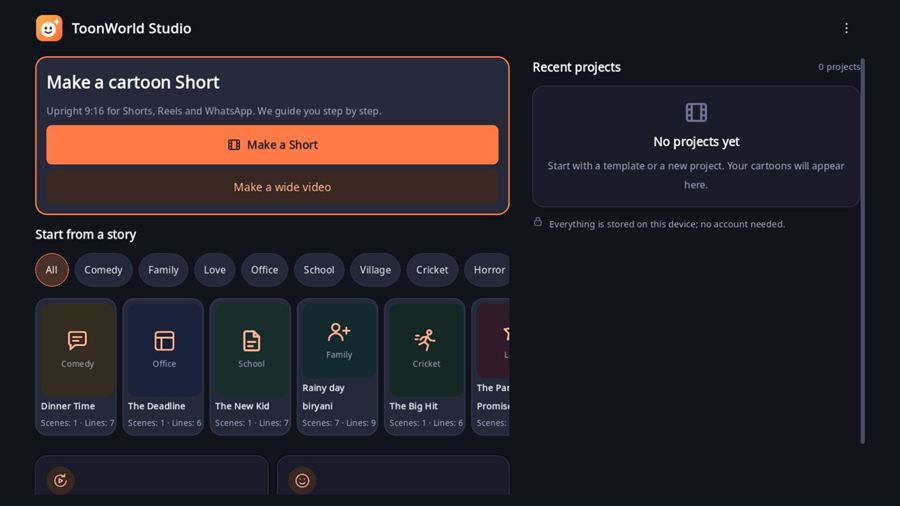
- Créer un court dessin animé : une vidéo verticale 9:16 pour les Shorts, les Reels et WhatsApp. Le bouton orange Créer un Short crée une vidéo verticale. Le bouton Créer une vidéo horizontale crée une vidéo horizontale 16:9.
- Partir d'une histoire : des cartes d'histoires classées en groupes comme Comédie, Famille, Bureau, École et Village. Faites glisser la rangée pour en voir plus.
- Projets récents : vos films. Au début, la liste affiche Aucun projet pour l'instant.
- Le menu à trois points (en haut à droite) : Nouveau film..., Débuts d'histoire..., Modèles..., Ouvrir un fichier..., Bibliothèque, Réglages, Mode clair, Nouveautés et d'autres.
Créez votre premier dessin animé en 5 minutes
- Sur l'accueil, touchez Créer un Short. Un nouveau film vertical s'ouvre.
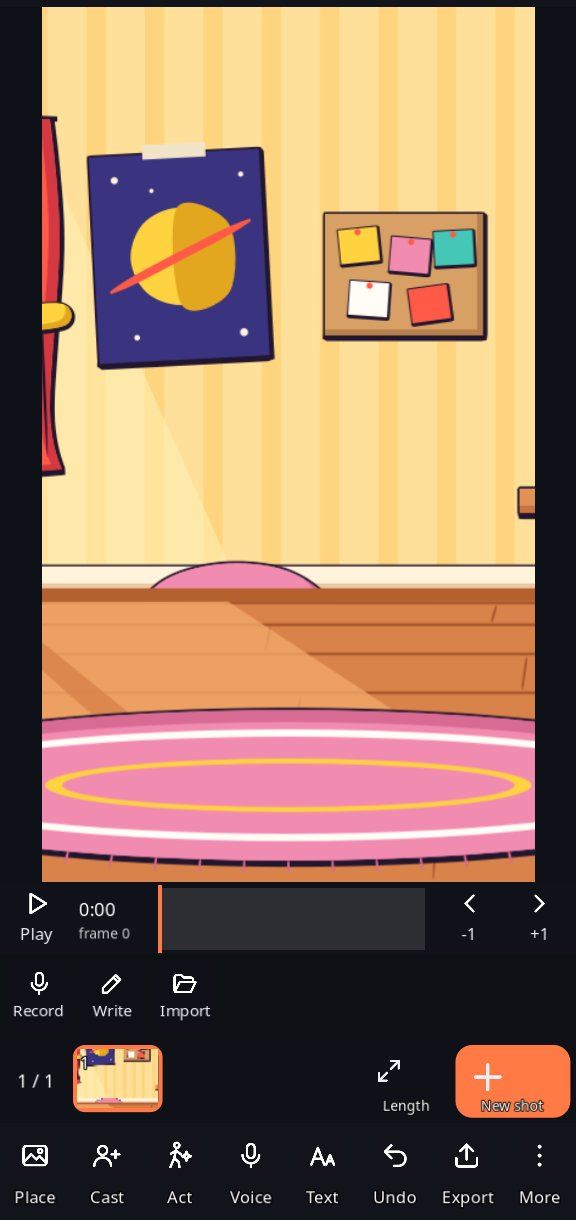
- Regardez la barre en bas : Lieu, Distribution, Jouer, Voix, Texte, Annuler, Exporter, Plus.
- Touchez Lieu. La fenêtre Lieux s'ouvre.
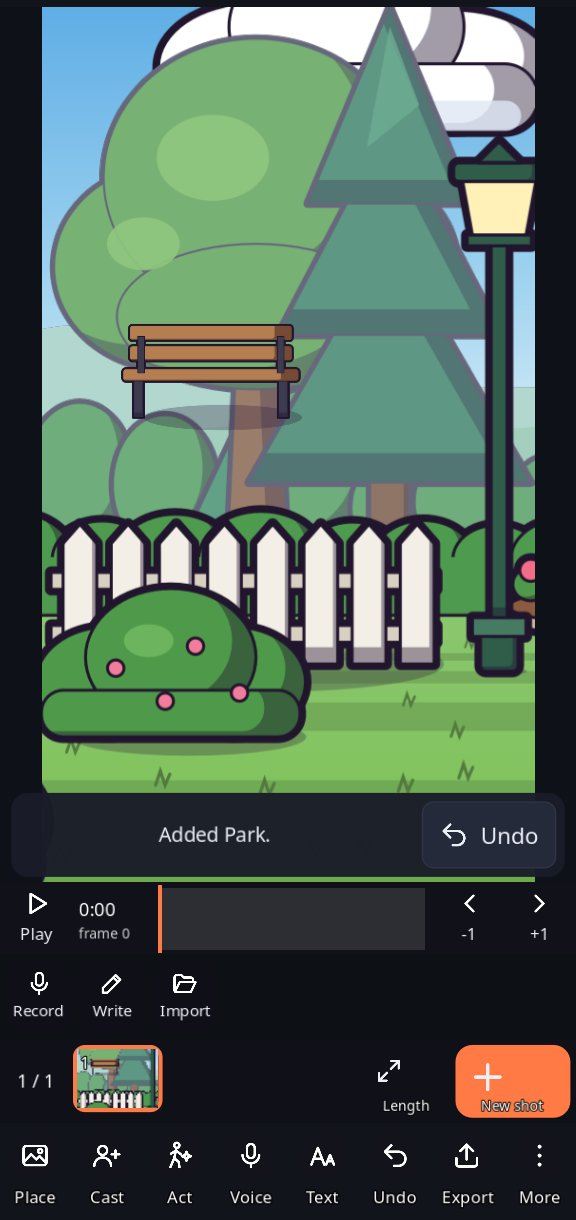
- Tapez parc dans Rechercher des lieux. Touchez Parc. Le lieu change aussitôt. Un message affiche « Parc ajouté. » avec un bouton Annuler. Touchez Retour si la fenêtre est encore ouverte.
- Touchez Distribution. Touchez Papi jovial. Il apparaît sur la scène.
- Touchez de nouveau Distribution. Faites défiler un peu et touchez Grand-mère Ama. Vous avez maintenant deux personnages.
- Touchez un personnage. Un cadre orange l'entoure. Touchez Jouer. Le panneau affiche Actions de suivi du nom.
- Touchez Marcher. Touchez de nouveau Jouer, puis Saluer.
- Touchez Texte. L'onglet Titres est ouvert. Tapez votre titre (par exemple Bonjour le parc) et touchez Définir le cadre de titre.
- Touchez Exporter. Laissez la forme et la taille telles quelles. Touchez Créer la vidéo.
Astuce : si vous touchez Jouer avant d'ajouter un personnage, l'application affiche « Ajoutez d’abord un personnage. ». Passez d'abord par Distribution.
Les grandes étapes
- Accueil : touchez Créer un Short (vertical) ou Créer une vidéo horizontale (horizontal).
- Créer un Short : la scène s'ouvre avec un film vide.
- Lieu : choisissez le décor.
- Distribution : ajoutez des personnes, des bonshommes bâtons ou des animaux.
- Jouer : touchez un personnage, puis une action.
- Caméra et plans : Plus > Caméra pour les gros plans ; Nouveau plan pour le plan suivant.
- Voix et texte : Voix pour les répliques parlées, Texte pour les titres, les sous-titres et le son.
- Exporter : touchez Créer la vidéo pour enregistrer votre dessin animé.
Une erreur ? Touchez Annuler dans la barre du bas, à tout moment.
Référence de A à Z
Animaux
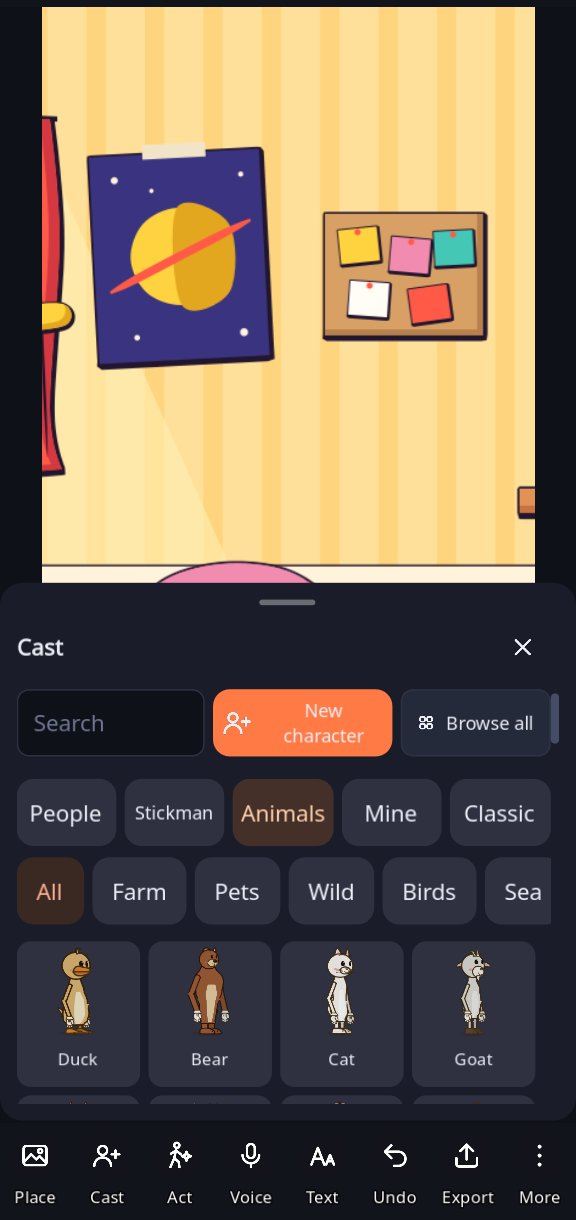
- Où : Distribution > Animaux.
- Contenu : environ 90 animaux. Groupes : Tous, Ferme, Animaux de compagnie, Sauvages, Oiseaux, Mer. Par exemple Canard, Ours, Chat, Chèvre, Vache, Chien, Cheval, Lion, Éléphant, Manchot.
- Mots à chercher : vache, chien, chat, lion, cheval.
Annuler
- Où : Annuler dans la barre du bas, ou Annuler sur le message qui suit une modification.
- Contenu : annule votre dernière modification. S'il n'y a rien à annuler, l'application affiche « Rien à annuler ».
- Mots à chercher : aucun.
Caméra
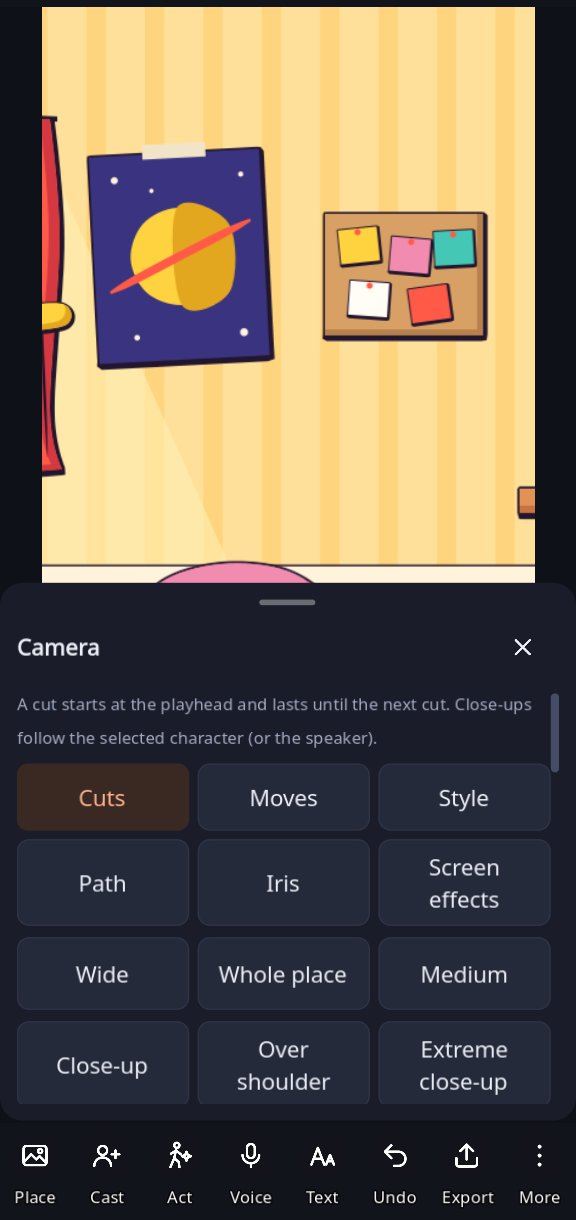
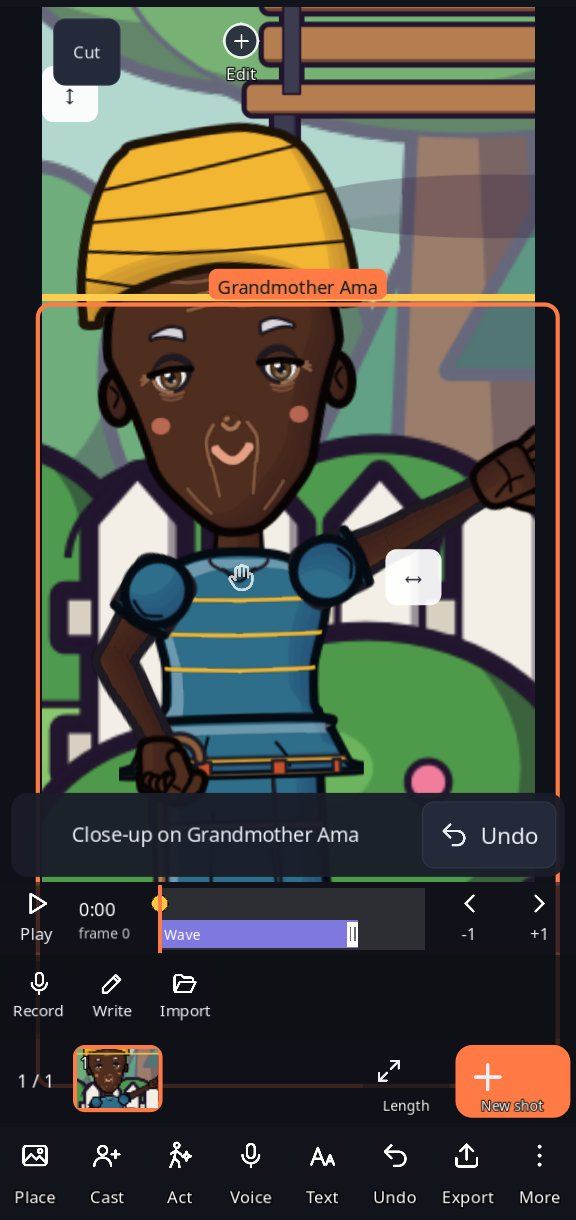
- Où : Plus > Caméra. Pour un gros plan rapide : Jouer > Gros plan sur (nom).
- Contenu : onglets Coupes, Mouvements, Style, Trajet, Iris, Effets d'écran. Coupes : Large, Tout le lieu, Moyen, Gros plan, Par-dessus l'épaule, Très gros plan et d'autres. Une coupe commence à la tête de lecture et dure jusqu'à la coupe suivante.
- Mots à chercher : aucun (pas de champ de recherche ici).
Distribution (personnages)
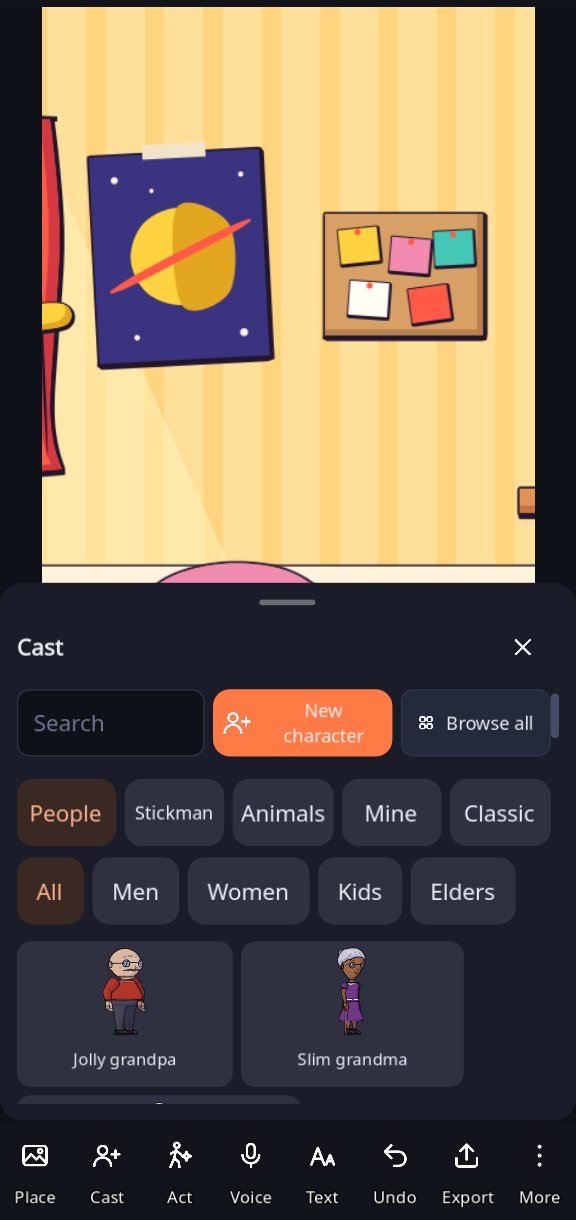
- Où : Distribution dans la barre du bas.
- Contenu : un champ Rechercher, le bouton orange Nouveau personnage et Tout parcourir. Onglets : Personnes (environ 50), Bonhomme bâton (plus de 80), Animaux (environ 90) et Les miens (vos propres personnages). Groupes de personnes : Tous, Hommes, Femmes, Enfants, Aînés. Touchez une image et le personnage rejoint le plan.
- Mots à chercher : papi, mamie, enseignant, policier, chef, enfant.
Durée et scènes
- Où : Plus > Scènes et images par seconde, ou le bouton Durée sous la scène.
- Contenu : Nouvelle scène vide, Copier cette scène, Ajuster à la voix et aux actions, 1 s shorter (1 s de moins), 1 s longer (1 s de plus), +5 s.
- Mots à chercher : aucun.
Effets
- Où : Plus > Ajouter un effet.
- Contenu : onglets Effets et Rendu, le champ de recherche Chercher un effet et les groupes Coups, Mouvement, Émotions, Magie, Feu et eau, Météo et énergie, Caméra, Bonhomme bâton encré. Par exemple Étoile d'impact et Éclat POW.
- Mots à chercher : étoile, pow, feu, fumée, pluie, magie.
Ensemble (deux personnages)
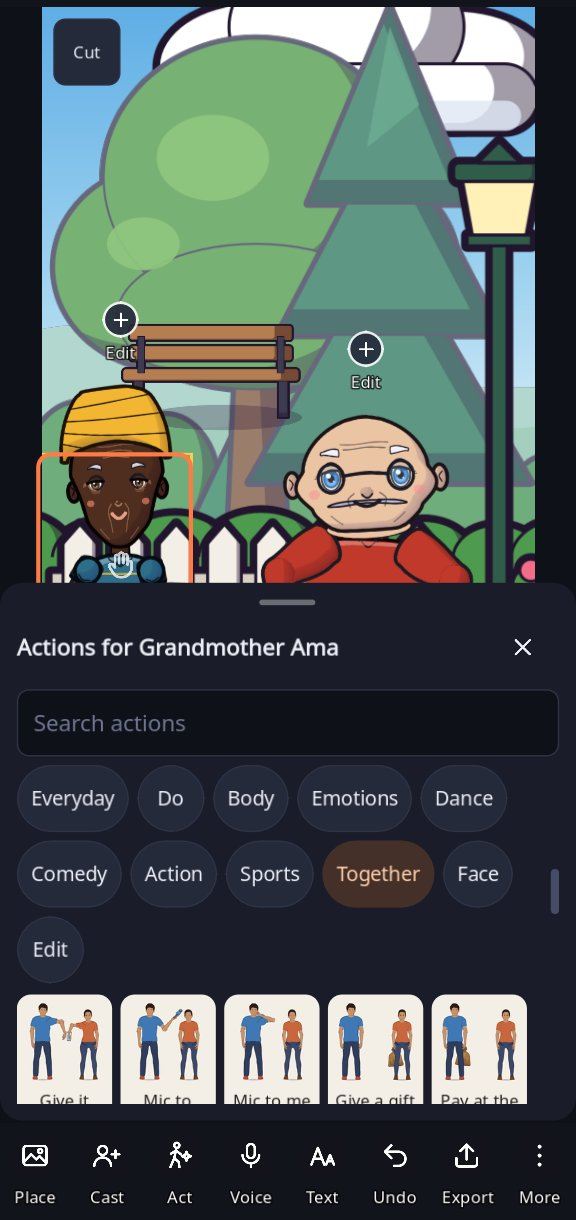
- Où : ajoutez deux personnages, touchez-en un, puis Jouer > Ensemble.
- Contenu : Poignée de main, Tape-m'en cinq, Check du poing, Gros câlin, Tape dans le dos, Aider à se relever, Chuchoter un secret, Danser ensemble, Tir à la corde, Selfie ensemble, Offrir un cadeau et d'autres.
- Mots à chercher : câlin, poignée de main, tape, selfie, cadeau.
Exporter (enregistrer la vidéo)
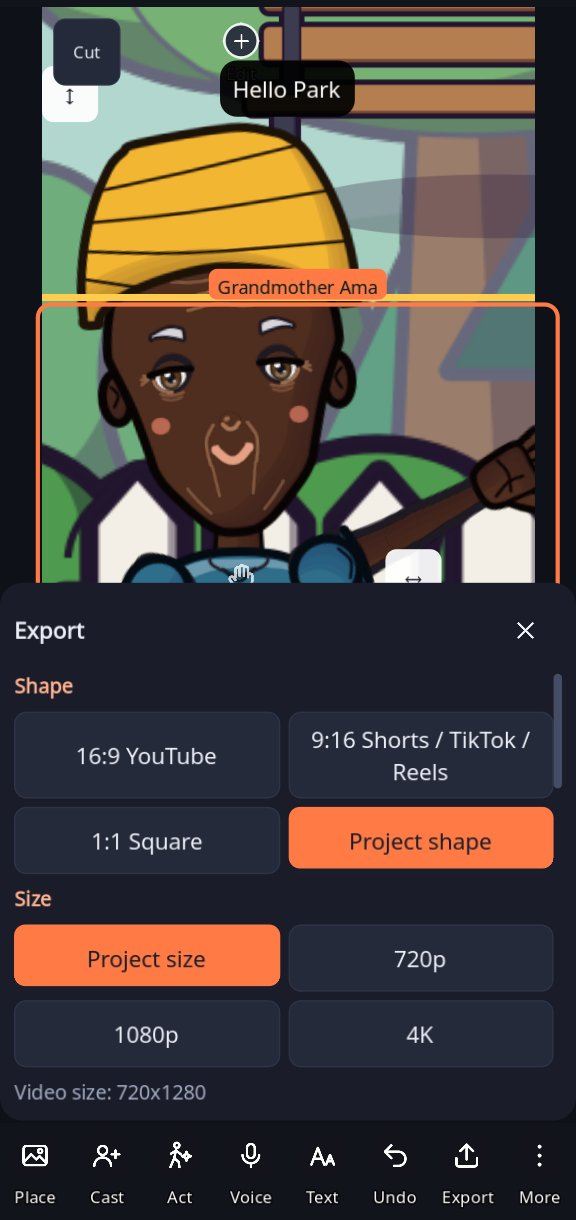
- Où : Exporter dans la barre du bas.
- Contenu : Forme : 16:9 YouTube, 9:16 Shorts / TikTok / Reels, 1:1 Carré, Forme du projet. Taille : par exemple 720p et 1080p. Le grand bouton Créer la vidéo, et Formats et sous-titres.
- Mots à chercher : aucun.
Jouer (actions)
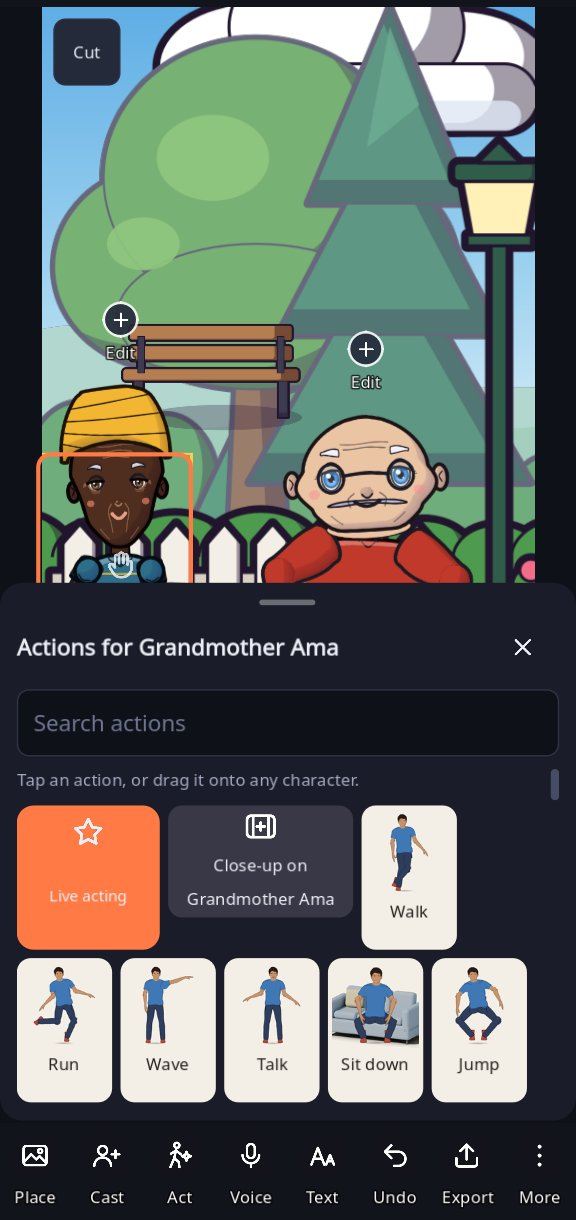
- Où : touchez un personnage, puis Jouer dans la barre du bas.
- Contenu : le champ de recherche Rechercher des actions. Vignettes du haut : Jouer (jeu en direct), Gros plan sur (nom), Marcher, Courir, Saluer, Parler, S'asseoir, Sauter, Danser. Groupes : Quotidien, Faire, Corps, Émotions, Danser, Comédie, Action, Sports, Ensemble, Visage, Modifier. Plus de 300 actions en tout. Touchez une action, ou faites-la glisser sur n'importe quel personnage.
- Visage : Sourire, Joyeux, Triste, En colère, Surpris, Pensif, Effrayé et d'autres.
- Mots à chercher : marcher, courir, saluer, asseoir, danser, câlin, pleurer, rire, téléphone.
Lieu (décors)
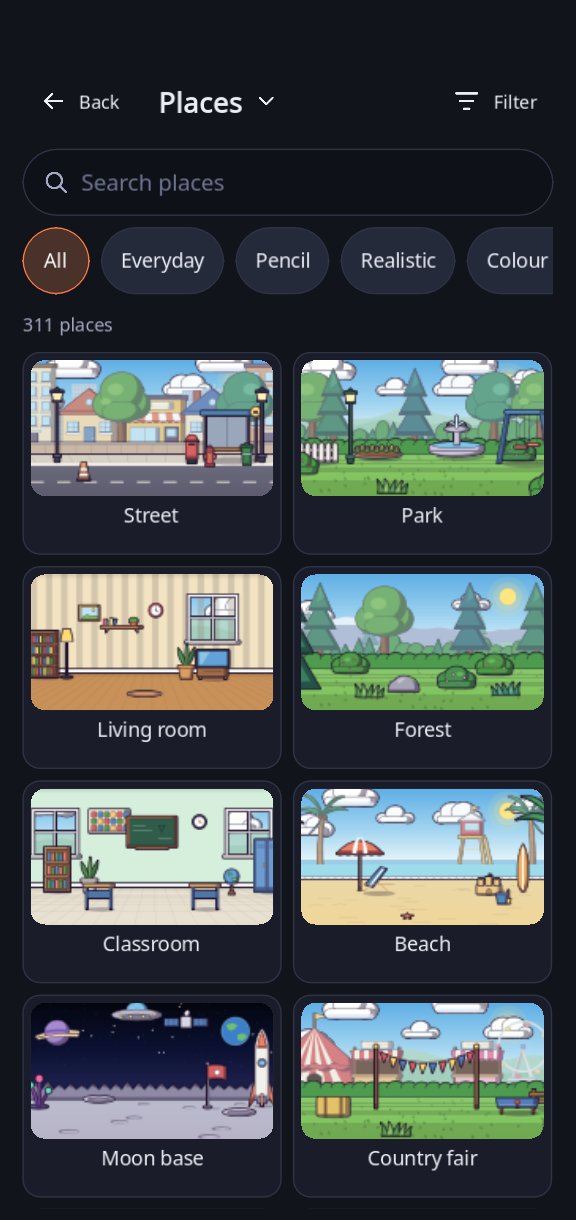
- Où : Lieu dans la barre du bas. La fenêtre Lieux s'ouvre. Pour en sortir, touchez Retour.
- Contenu : plus de 300 lieux. Groupes : Quotidien, Crayon, Réaliste, Crayons de couleur, Croquis au crayon, Classique années 30, Peint, Foi, Culture chinoise, Fêtes, Lieux du monde, Packs. Par exemple Rue, Parc, Salon, Forêt, Salle de classe, Plage, Base lunaire, Rue japonaise, Souk arabe.
- Touchez une image et le lieu change aussitôt. Mauvais lieu ? Touchez Annuler sur le message.
- Mots à chercher : parc, plage, cuisine, classe, bureau, village, nuit, croquis.
Menu Plus
- Où : Plus (trois points) dans la barre du bas.
- Contenu : Accueil, Texte et son, Météo et heure, Caméra, Objets, Musique, Enregistrer, Ajouter un effet, Personnages 1-4, Lecture : film entier, Scènes et images par seconde et d'autres.
- Mots à chercher : aucun.
Météo et moment de la journée
- Où : Plus > Météo et heure.
- Contenu : Journée ensoleillée, Nuit pluvieuse, Orage, Coucher de soleil, Jour de neige, Nuit dégagée ; météo Dégagé, Pluie, Neige ; Moment de la journée.
- Mots à chercher : aucun.
Musique
- Où : Plus > Musique, ou Texte > Son > Ajouter une musique.
- Contenu : Ajouter une musique et Écouter. Ambiances : Palpitant, En douce, Triomphal, Triste, Effrayant, Drôle, Aventure, Romantique, Magie.
- Mots à chercher : aucun (choisissez une ambiance).
Objets (accessoires)
- Où : Plus > Objets. La fenêtre Ajouter un objet s'ouvre.
- Contenu : plus de 350 objets, en groupes : Véhicules, Bâtiments et maisons, Routes et rails, Nature, Meubles et maison, Nourriture et fruits, Déco et petits objets. Le champ de recherche s'appelle Chercher dans tout.
- Mots à chercher : voiture, lit, porte, arbre, table, téléphone.
Plans
- Où : la bande des plans sous la scène : Durée et le bouton orange Nouveau plan.
- Contenu : Nouveau plan propose Même lieu, Autre lieu... et Copier le plan. Le nouveau plan vient après le plan actuel. Les personnages gardent leur place, leur taille et leur pose. Plus > Personnages 1-4 montre qui est dans le plan.
- Mots à chercher : aucun.
Réglages
- Où : Accueil > menu à trois points > Réglages.
- Contenu : Général contient Langue et Taille du texte et des boutons (Petit, Normal, Grand).
- Mots à chercher : aucun.
Scène (l'écran principal)
- Où : elle s'ouvre après Créer un Short ou Créer une vidéo horizontale.
- Contenu : la barre du bas Lieu, Distribution, Jouer, Voix, Texte, Annuler, Exporter, Plus ; la rangée Enregistrer, Écrire, Importer ; la bande des plans ; Lecture et le temps.
- Mots à chercher : aucun.
Texte, titres et sous-titres
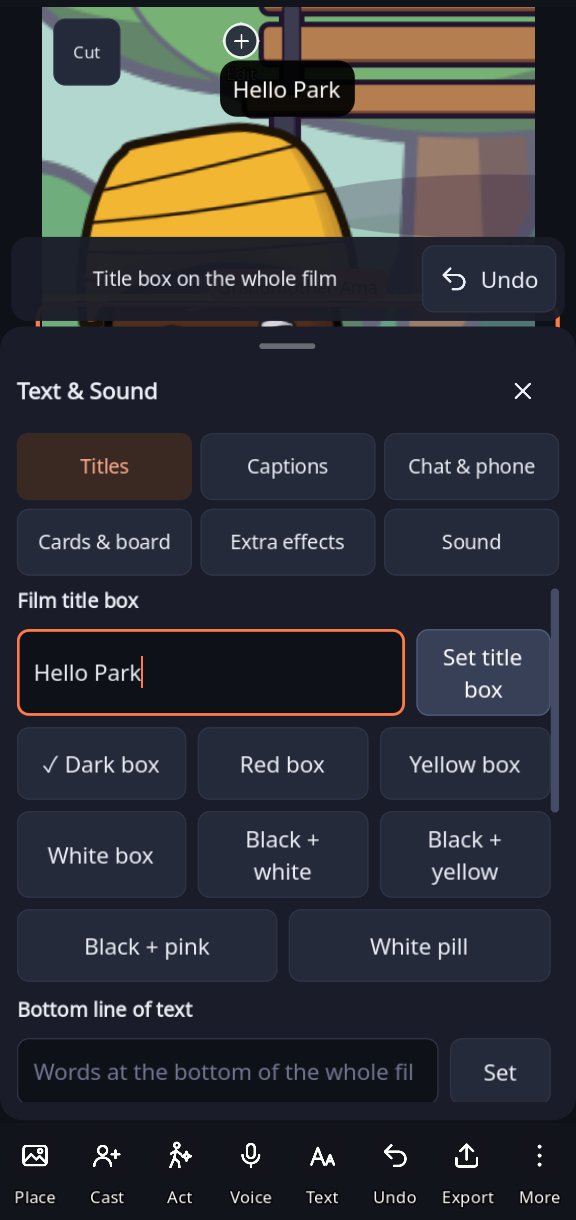
- Où : Texte dans la barre du bas. Le panneau s'appelle Texte et son.
- Contenu : onglets Titres, Sous-titres, Chat et téléphone, Cartes et tableau, Effets en plus, Son. Titres : tapez un titre et touchez Définir le cadre de titre ; styles de cadre comme Encadré sombre, Encadré rouge, Encadré jaune, Pastille blanche. Sous-titres : Mot à mot, Ligne par ligne, Sans sous-titres. Cartes et tableau : Le lendemain, Ce soir-là, Pendant ce temps..., Des années plus tard, Vos propres mots... et d'autres. Effets en plus : Apparition, Fermeture en fondu, Bandes cinéma et d'autres.
- Mots à chercher : aucun (pas de champ de recherche ici).
Voix
- Où : touchez le personnage qui parle, puis Voix dans la barre du bas.
- Contenu : tapez une réplique dans Que dit votre héros ? et touchez Parler. Il y a aussi Enregistrer, Importer un son..., Synchro labiale : suivre la voix, Bulle oui ou non, Retirer la voix ici et Plus… (autres options de voix). La réplique commence à la tête de lecture.
- Mots à chercher : aucun.
Astuces et FAQ
Où ma vidéo est-elle enregistrée ?
- Android : Galerie > Movies > ToonWorldStudio.
- Windows : dans votre dossier Vidéos, ou dans le dossier de votre choix.
Comment annuler une erreur ?
Touchez Annuler dans la barre du bas. Vous pouvez aussi toucher Annuler sur le message qui s'affiche après une modification.
Comment changer de langue ?
Allez dans Accueil > menu à trois points > Réglages > Général > Langue. Le mot Language est toujours affiché aussi en anglais, pour que vous le trouviez quelle que soit la langue. Auto (langue du système) suit la langue de votre appareil.
Le texte est trop petit.
Allez dans Réglages > Général > Taille du texte et des boutons et choisissez Grand.
J'ai touché Jouer et rien ne s'est passé.
Il faut d'abord un personnage. Touchez Distribution et ajoutez-en un.
Ma vidéo n'a pas de son.
Ajoutez une réplique avec Voix (tapez une réplique et touchez Parler), ou ajoutez de la musique avec Plus > Musique.
Faut-il un compte ?
Non. Tout est enregistré sur votre appareil.
Autres astuces
- Travaillez dans cet ordre : Lieu, Distribution, Jouer, Voix, Texte, Exporter.
- Utilisez les champs de recherche de Lieu, Distribution, Jouer, Effets et Objets. Taper est plus rapide que faire défiler.
- Touchez d'abord un personnage, puis Jouer ou Voix. Le cadre orange montre le personnage choisi.
- Faites glisser une vignette d'action sur un personnage pour lui donner cette action.
Android et Windows : les différences
- Disponibilité : Windows est disponible dès maintenant. Android est en test fermé sur Google Play et arrive bientôt.
- Accueil : Windows affiche une mise en page large pour ordinateur ; l'accueil est donc différent sur un téléphone.
- Studio : les écrans du studio et la barre du bas sont identiques.
- Distribution : Windows a un onglet de plus, Classic, avec des personnages supplémentaires. Android n'a pas cet onglet.
- Où va la vidéo : Android l'enregistre dans Galerie > Movies > ToonWorldStudio. Windows l'enregistre dans votre dossier Vidéos, ou dans le dossier de votre choix.
Plus d'aide: FAQ · Assistance · toonworldstudio.help@gmail.com