Cómo usar ToonWorld Studio
Aprende ToonWorld Studio paso a paso: haz tu primer dibujo animado en 5 minutos, añade lugares, personajes, acciones, voz y texto, y exporta tu vídeo.
Lo primero que ves
ToonWorld Studio es una app para hacer dibujos animados. Eliges un lugar, añades personajes, los haces actuar y hablar, y guardas un vídeo. No necesitas cuenta.
Por ahora, ToonWorld Studio está disponible para Windows. La app de Android está en pruebas cerradas en Google Play y llegará pronto.
Términos
La primera vez que abres la app, ves los Términos y condiciones.
- Pulsa Acepto para abrir la app.
- Pulsa Salir para cerrar la app.
Inicio
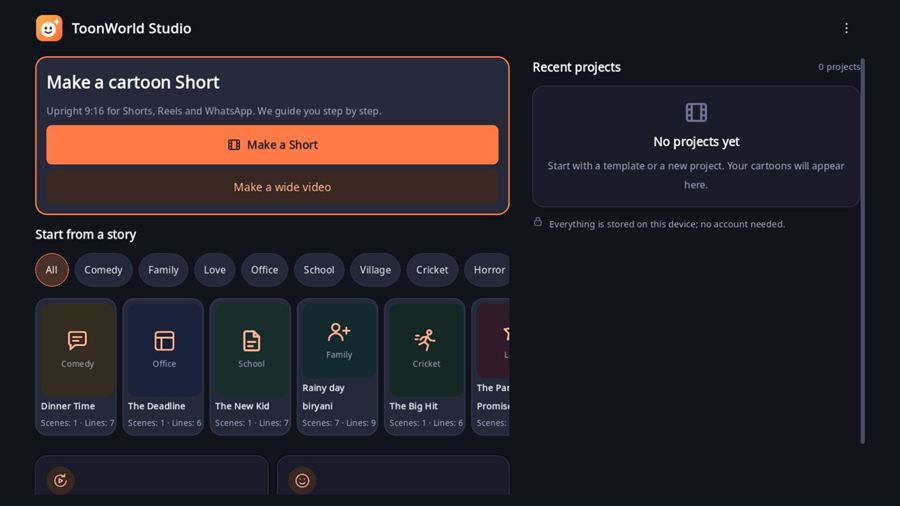
- Crea un corto animado: un vídeo vertical 9:16 para Shorts, Reels y WhatsApp. El botón naranja Crear un Short crea un vídeo vertical. El botón Crear un vídeo horizontal crea un vídeo horizontal 16:9.
- Empieza con una historia: tarjetas de historias en grupos como Comedia, Familia, Oficina, Escuela y Pueblo. Desliza la fila para ver más.
- Proyectos recientes: tus películas. Al principio dice Aún no hay proyectos.
- El menú de tres puntos (arriba a la derecha): Nueva película..., Inicios de historia..., Plantillas..., Abrir archivo..., Biblioteca, Ajustes, Modo claro, Novedades y más.
Haz tu primer dibujo animado en 5 minutos
- En Inicio, pulsa Crear un Short. Se abre una película vertical nueva.
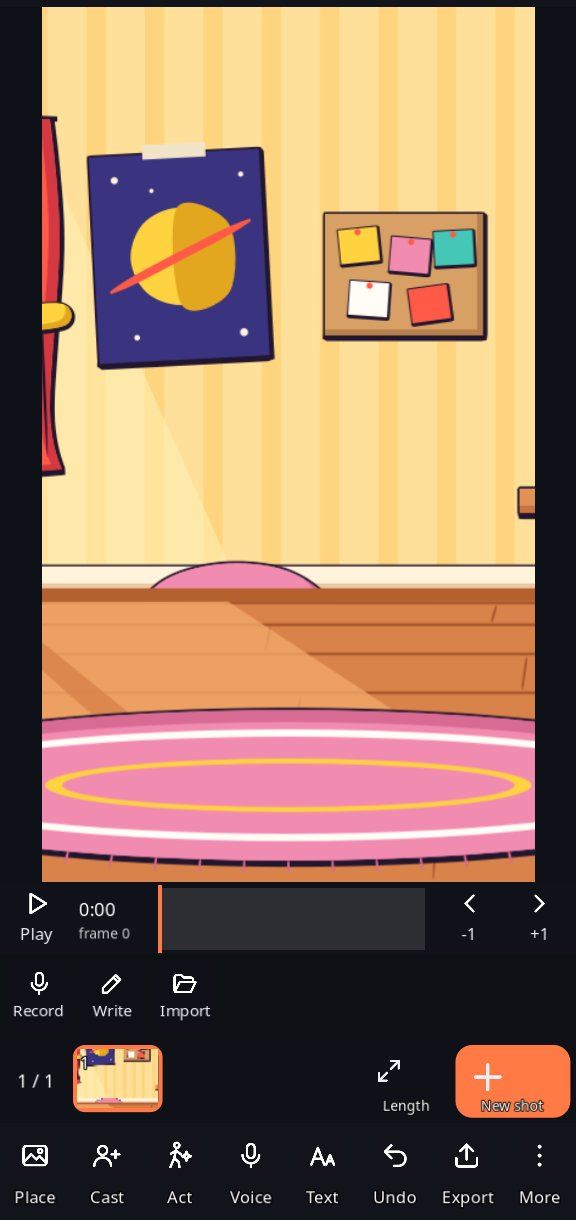
- Mira la barra de abajo: Lugar, Reparto, Actuar, Voz, Texto, Deshacer, Exportar, Más.
- Pulsa Lugar. Se abre la ventana Lugares.
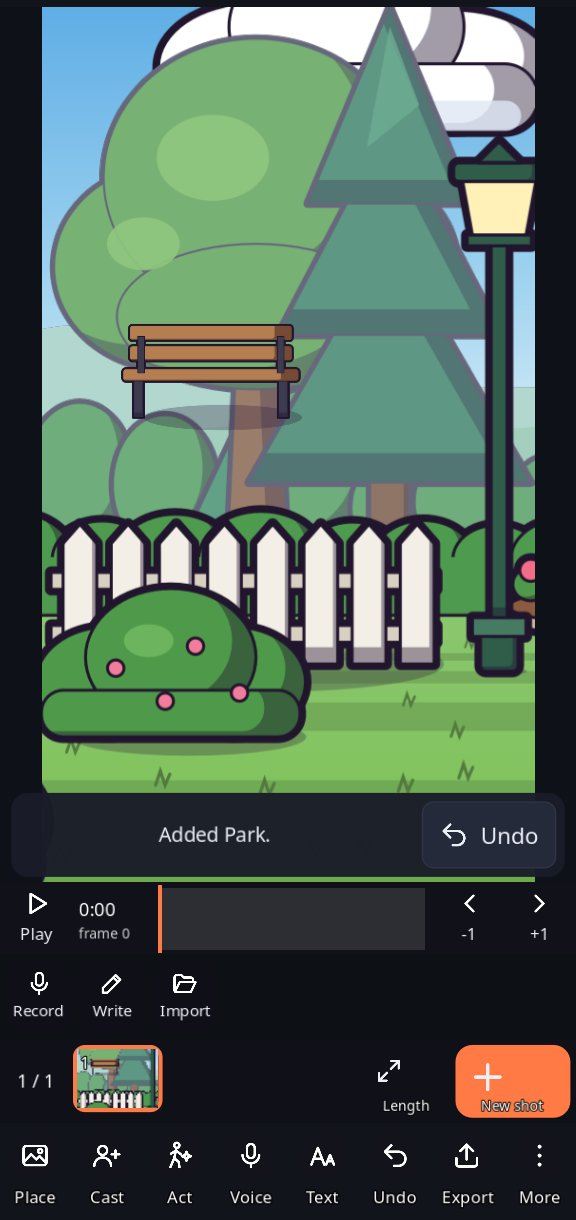
- Escribe «parque» en Buscar lugares. Pulsa Parque. El lugar cambia al instante. Aparece el mensaje «Se añadió Parque» con un botón Deshacer. Pulsa Atrás si la ventana sigue abierta.
- Pulsa Reparto. Pulsa Abuelo alegre. Aparece en el escenario.
- Vuelve a pulsar Reparto. Desplázate un poco y pulsa La abuela Ama. Ya tienes dos personajes.
- Pulsa un personaje. Se marca con un marco naranja. Pulsa Actuar. El panel dice Acciones de y el nombre.
- Pulsa Caminar. Vuelve a pulsar Actuar y pulsa Saludar.
- Pulsa Texto. Se abre la pestaña Títulos. Escribe tu título (por ejemplo, «Hola, parque») y pulsa Poner cuadro de título.
- Pulsa Exportar. Deja la forma y el tamaño como están. Pulsa Hacer vídeo.
Consejo: si pulsas Actuar antes de añadir un personaje, la app dice «Primero añade un personaje». Ve antes a Reparto.
Los pasos, en orden
- Inicio: pulsa Crear un Short (vertical) o Crear un vídeo horizontal (horizontal).
- Crear un Short: el escenario se abre con una película vacía.
- Lugar: elige el fondo.
- Reparto: añade personas, monigotes o animales.
- Actuar: pulsa un personaje y luego una acción.
- Cámara y planos: Más > Cámara para los primeros planos; Nuevo plano para el plano siguiente.
- Voz y texto: Voz para las frases habladas; Texto para títulos, subtítulos y sonido.
- Exportar: pulsa Hacer vídeo para guardar tu dibujo animado.
¿Te has equivocado? Pulsa Deshacer en la barra de abajo en cualquier momento.
Referencia de la A a la Z
Actuar (acciones)
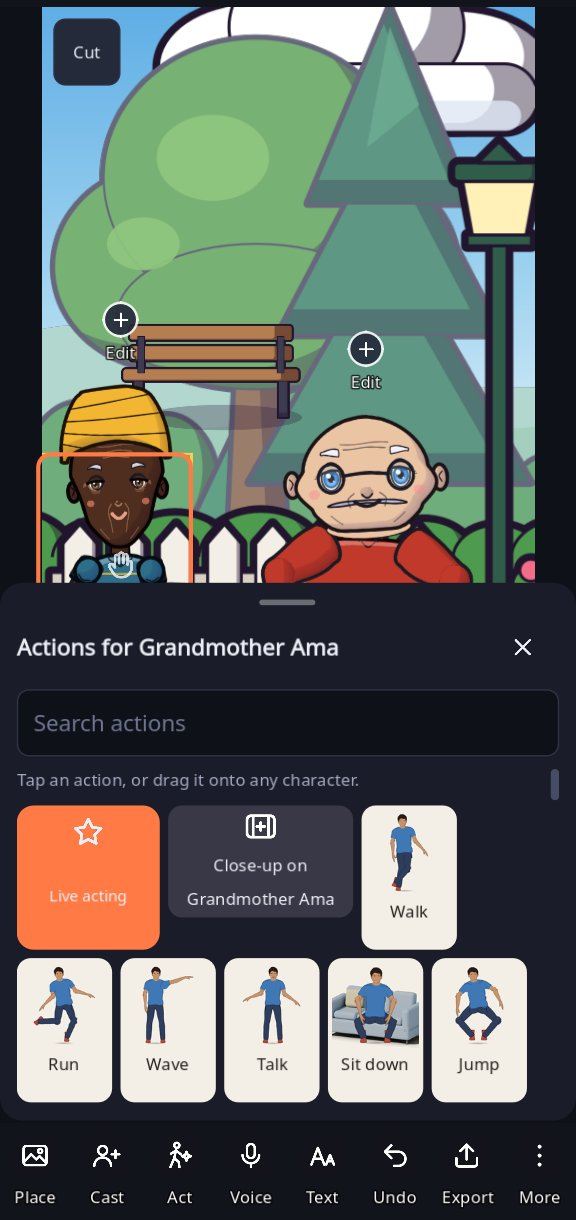
- Dónde: pulsa un personaje y luego Actuar en la barra de abajo.
- Qué hay: el cuadro de búsqueda Buscar acciones. Fichas de arriba: Actuar (actuación en directo), Primer plano de (nombre), Caminar, Correr, Saludar, Hablar, Sentarse, Saltar, Bailar. Grupos: Cotidiano, Hacer, Cuerpo, Emociones, Bailar, Comedia, Acción, Deportes, Juntos, Cara, Editar. Más de 300 acciones en total. Pulsa una acción o arrástrala sobre cualquier personaje.
- Cara: Sonrisa, Feliz, Triste, Enojado, Sorprendido, Pensando, Asustado y más.
- Palabras de búsqueda: caminar, correr, saludar, sentarse, bailar, abrazo, llorar, reír, teléfono.
Animales
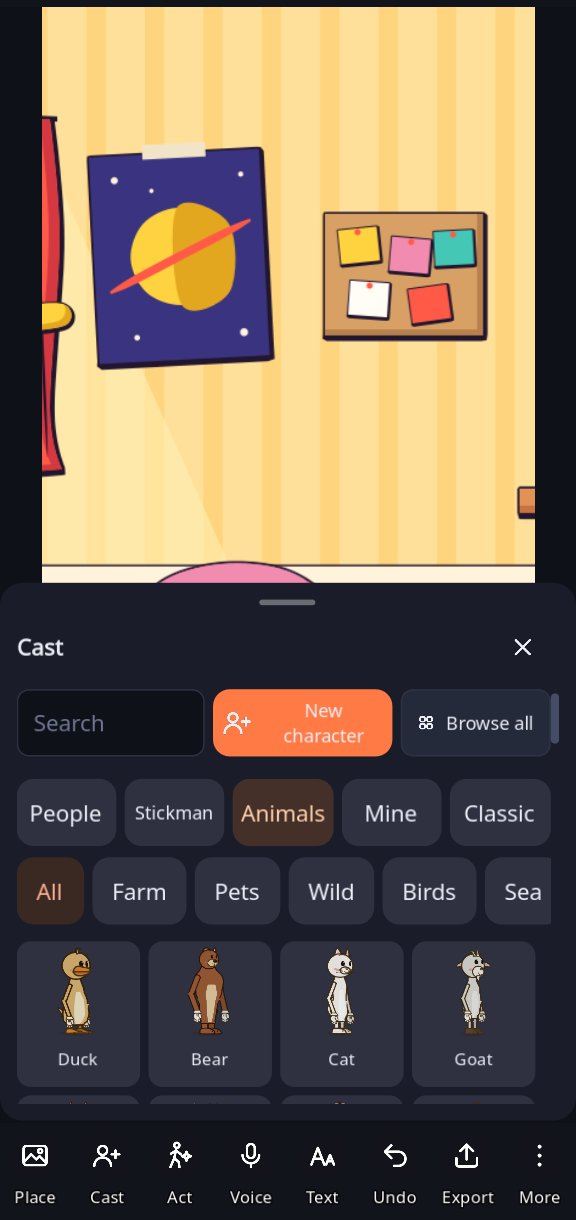
- Dónde: Reparto > Animales.
- Qué hay: unos 90 animales. Grupos: Todos, Granja, Mascotas, Salvajes, Aves, Mar. Por ejemplo: Pato, Oso, Gato, Cabra, Vaca, Perro, Caballo, León, Elefante, Pingüino.
- Palabras de búsqueda: vaca, perro, gato, león, caballo.
Cámara
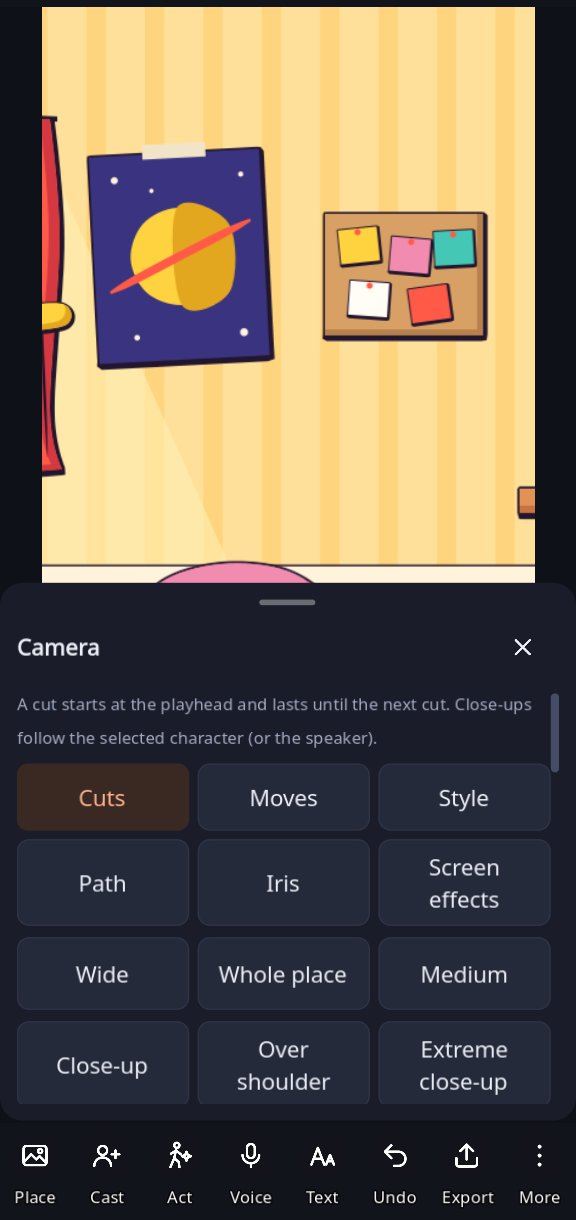
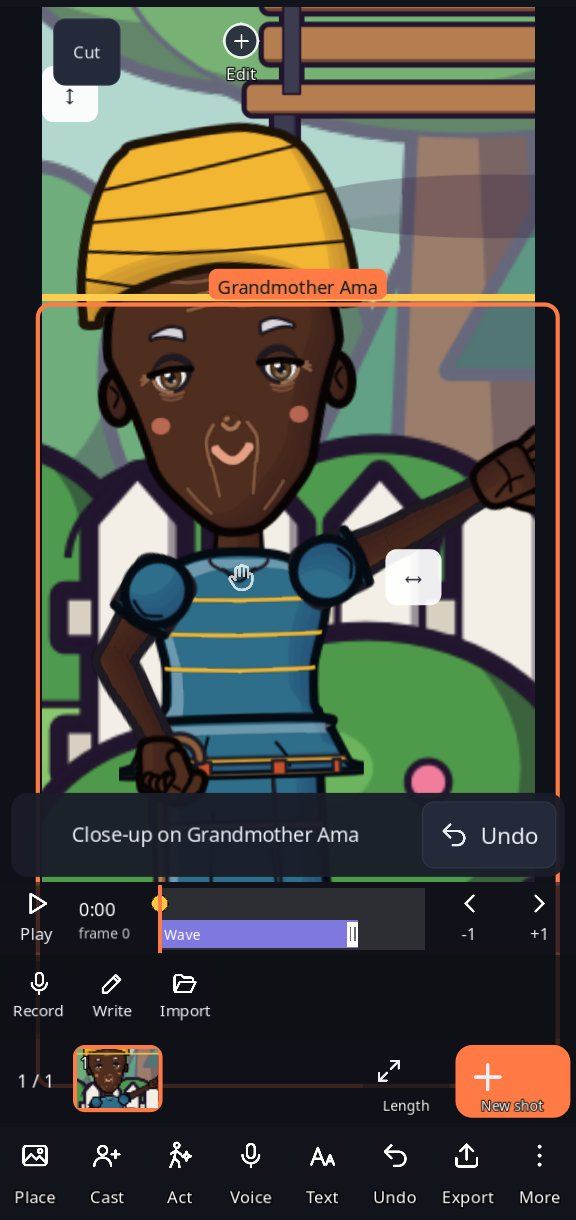
- Dónde: Más > Cámara. Para un primer plano rápido: Actuar > Primer plano de (nombre).
- Qué hay: las pestañas Cortes, Movimientos, Estilo, Recorrido, Iris y Efectos de pantalla. Cortes: General, Todo el lugar, Medio, Primer plano, Sobre el hombro, Primerísimo plano y más. Un corte empieza en el cabezal y dura hasta el corte siguiente.
- Palabras de búsqueda: ninguna (aquí no hay cuadro de búsqueda).
Reparto (personajes)
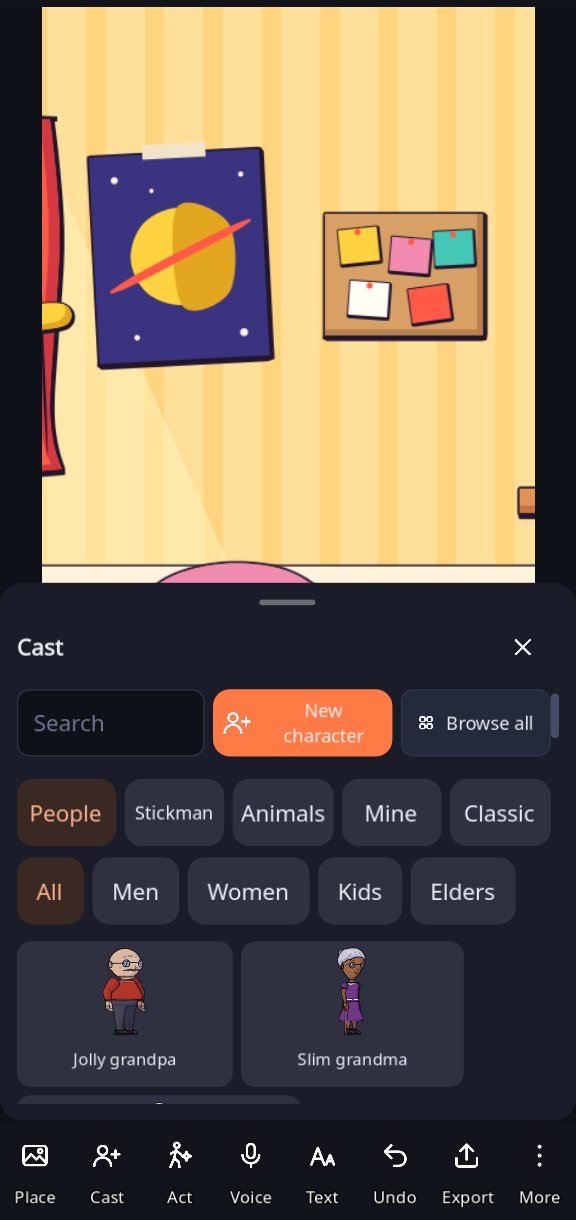
- Dónde: Reparto en la barra de abajo.
- Qué hay: un cuadro Buscar, el botón naranja Nuevo personaje y Ver todo. Pestañas: Personas (unas 50), Monigote (más de 80), Animales (unos 90) y Míos (tus propios personajes). Grupos de Personas: Todos, Hombres, Mujeres, Niños, Mayores. Pulsa una imagen y el personaje entra en el plano.
- Palabras de búsqueda: abuelo, abuela, profesor, policía, chef, niño.
Efectos
- Dónde: Más > Añadir efecto.
- Qué hay: las pestañas Efectos y Aspecto, el cuadro de búsqueda Buscar efectos y los grupos Golpes, Movimiento, Sentimientos, Magia, Fuego y agua, Clima y energía, Cámara, Tinta de monigote. Por ejemplo, Estrella de impacto y Estallido POW.
- Palabras de búsqueda: estrella, pow, fuego, humo, lluvia, magia.
Exportar (guardar el vídeo)
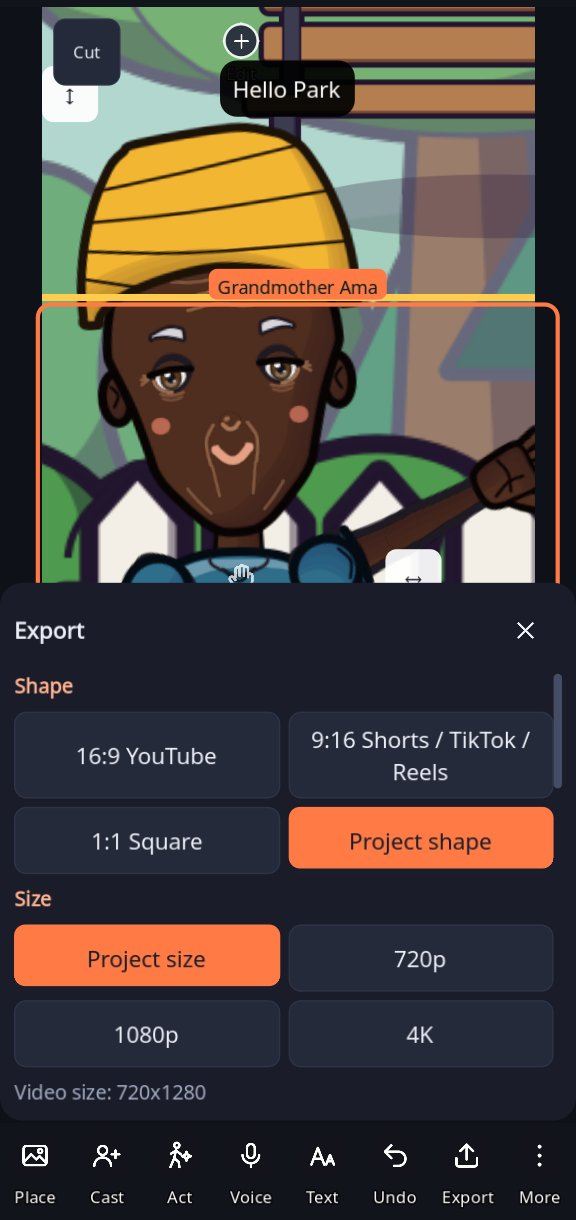
- Dónde: Exportar en la barra de abajo.
- Qué hay: Forma: 16:9 YouTube, 9:16 Shorts / TikTok / Reels, 1:1 Cuadrado, Forma del proyecto. Tamaño: por ejemplo, 720p y 1080p. El botón grande Hacer vídeo y Formatos y subtítulos.
- Palabras de búsqueda: ninguna.
Duración y escenas
- Dónde: Más > Escenas y fotogramas por segundo, o el botón Duración bajo el escenario.
- Qué hay: Nueva escena vacía, Copiar esta escena, Ajustar a voz y acciones, 1 s shorter (1 s menos), 1 s longer (1 s más), +5 s.
- Palabras de búsqueda: ninguna.
Menú Más
- Dónde: Más (tres puntos) en la barra de abajo.
- Qué hay: Inicio, Texto y sonido, Clima y hora, Cámara, Objetos, Música, Guardar, Añadir efecto, Personajes 1-4, Reproducir: película entera, Escenas y fotogramas por segundo y más.
- Palabras de búsqueda: ninguna.
Música
- Dónde: Más > Música, o Texto > Sonido > Añadir música.
- Qué hay: Añadir música y Escuchar. Estados de ánimo: Emocionante, Sigiloso, Triunfal, Triste, Aterrador, Divertido, Aventura, Romántico, Magia.
- Palabras de búsqueda: ninguna (elige un estado de ánimo).
Lugar (fondos)
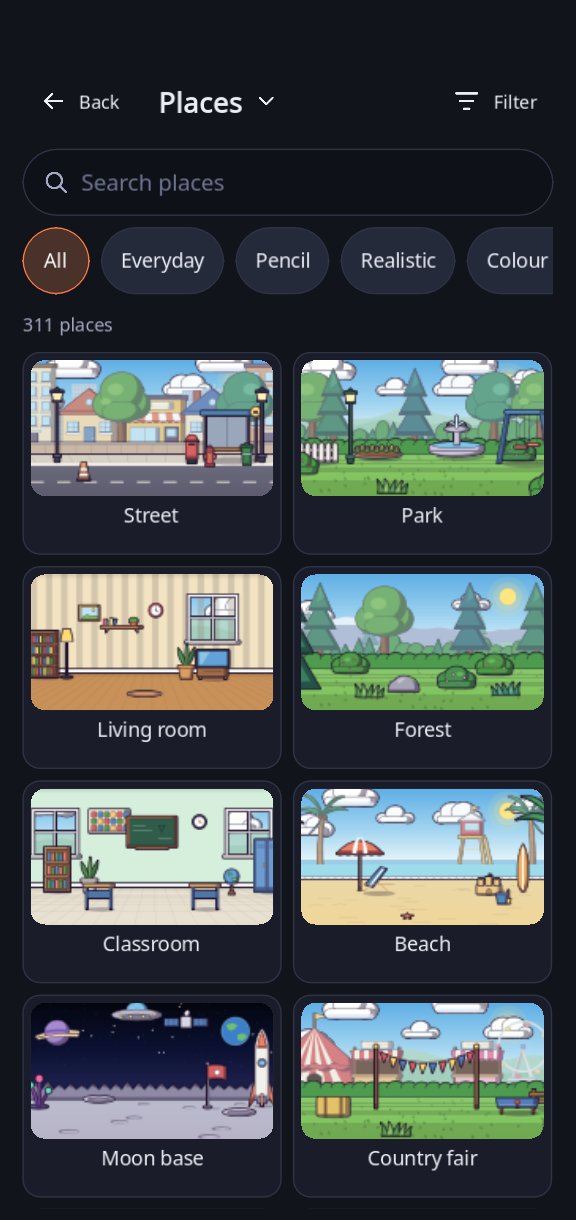
- Dónde: Lugar en la barra de abajo. Se abre la ventana Lugares. Sal con Atrás.
- Qué hay: más de 300 lugares. Grupos: Cotidiano, Lápiz, Realista, Lápices de colores, Boceto a lápiz, Clásico años 30, Pintado, Fe, Cultura china, Festividades, Lugares del mundo, Paquetes. Por ejemplo: Calle, Parque, Salón, Bosque, Aula, Playa, Base lunar, Calle japonesa, Zoco árabe.
- Pulsa una imagen y el lugar cambia al instante. ¿No es el lugar que querías? Pulsa Deshacer en el mensaje.
- Palabras de búsqueda: parque, playa, cocina, aula, oficina, pueblo, noche, boceto.
Objetos (cosas)
- Dónde: Más > Objetos. Se abre la ventana Añadir un objeto.
- Qué hay: más de 350 objetos en grupos: Vehículos, Edificios y casas, Calles y vías, Naturaleza, Muebles y hogar, Comida y fruta, Decoración y cosas pequeñas. El cuadro de búsqueda es Buscar en todo.
- Palabras de búsqueda: coche, cama, puerta, árbol, mesa, teléfono.
Ajustes
- Dónde: Inicio > menú de tres puntos > Ajustes.
- Qué hay: General tiene Idioma y Tamaño del texto y los botones (Pequeño, Normal, Grande).
- Palabras de búsqueda: ninguna.
Planos
- Dónde: la tira de planos bajo el escenario: Duración y el botón naranja Nuevo plano.
- Qué hay: Nuevo plano ofrece Mismo lugar, Otro lugar... y Copiar plano. El plano nuevo va después del plano actual. Los personajes conservan su posición, su tamaño y su pose. Más > Personajes 1-4 muestra los personajes que hay en el plano.
- Palabras de búsqueda: ninguna.
Escenario (la pantalla principal)
- Dónde: se abre después de Crear un Short o Crear un vídeo horizontal.
- Qué hay: la barra de abajo Lugar, Reparto, Actuar, Voz, Texto, Deshacer, Exportar, Más; la fila Grabar, Escribir, Importar; la tira de planos; Reproducir y el tiempo.
- Palabras de búsqueda: ninguna.
Texto, títulos y subtítulos
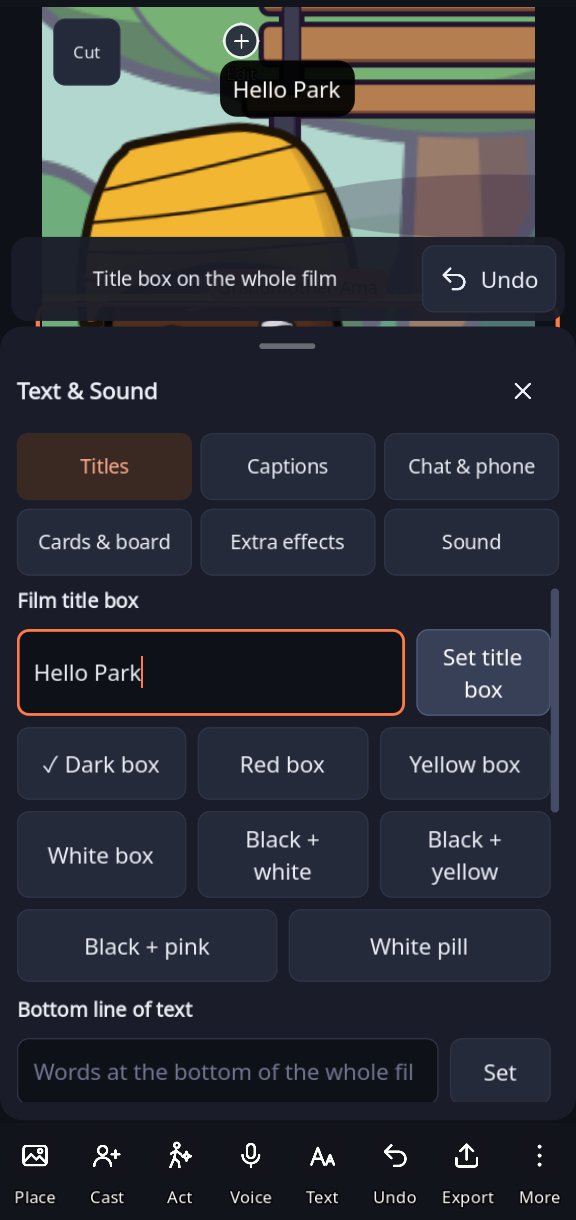
- Dónde: Texto en la barra de abajo. El panel se llama Texto y sonido.
- Qué hay: las pestañas Títulos, Subtítulos, Chat y teléfono, Tarjetas y pizarra, Efectos extra y Sonido. Títulos: escribe un título y pulsa Poner cuadro de título; estilos de cuadro como Recuadro oscuro, Recuadro rojo, Recuadro amarillo o Píldora blanca. Subtítulos: Palabra por palabra, Línea por línea, Sin subtítulos. Tarjetas y pizarra: Al día siguiente, Esa noche, Mientras tanto..., Años después, Tus propias palabras... y más. Efectos extra: Aparecer, Desvanecer, Bandas de cine y más.
- Palabras de búsqueda: ninguna (aquí no hay cuadro de búsqueda).
Juntos (dos personajes)
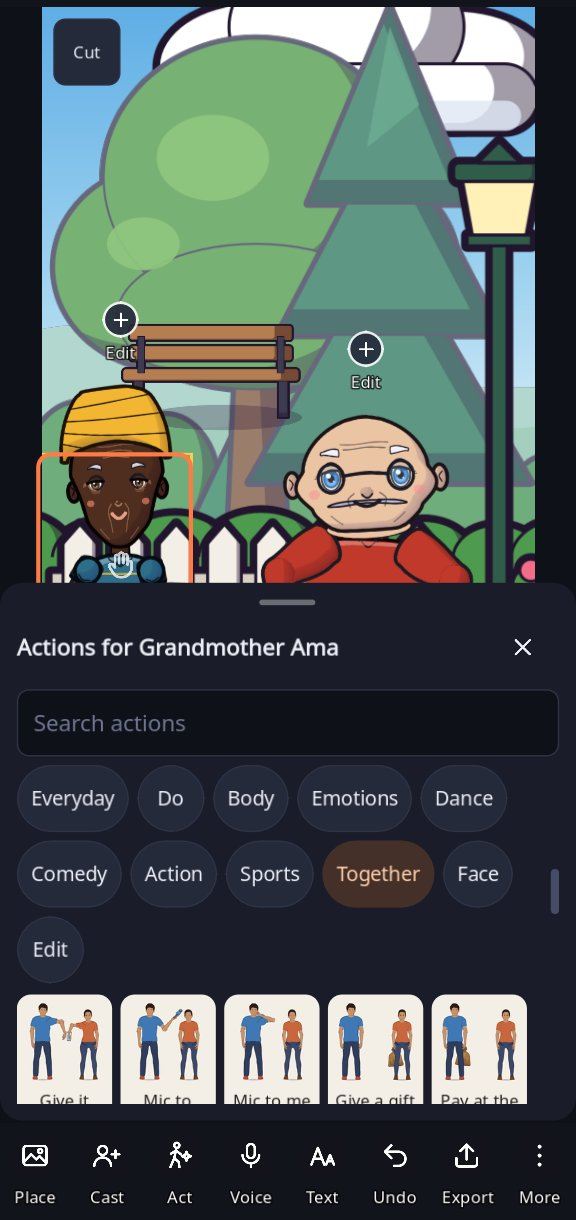
- Dónde: añade dos personajes, pulsa uno y luego Actuar > Juntos.
- Qué hay: Apretón de manos, Choca esos cinco, Choque de puños, Abrazo grande, Palmadita en la espalda, Ayudar a levantarse, Contar un secreto, Bailar juntos, Tirar de la cuerda, Selfie juntos, Dar un regalo y más.
- Palabras de búsqueda: abrazo, apretón, choca, selfie, regalo.
Deshacer
- Dónde: Deshacer en la barra de abajo, o Deshacer en el mensaje que aparece después de un cambio.
- Qué hay: anula tu último cambio. Si no hay nada que anular, la app dice «Nada que deshacer».
- Palabras de búsqueda: ninguna.
Voz
- Dónde: pulsa el personaje que habla y luego Voz en la barra de abajo.
- Qué hay: escribe una frase en ¿Qué dice tu héroe? y pulsa Hablar. También Grabar, Importar audio..., Sincronía labial: seguir la voz, Burbuja sí o no, Quitar voz aquí y Más… (más opciones de voz). La frase empieza en el cabezal.
- Palabras de búsqueda: ninguna.
Clima y hora del día
- Dónde: Más > Clima y hora.
- Qué hay: Día soleado, Noche lluviosa, Tormenta, Atardecer, Día nevado, Noche despejada; clima Despejado, Lluvia, Nieve; Hora del día.
- Palabras de búsqueda: ninguna.
Consejos y preguntas frecuentes
¿Dónde se guarda mi vídeo?
- Android: Galería > Movies > ToonWorldStudio.
- Windows: en tu carpeta Vídeos o en la carpeta que elijas.
¿Cómo deshago un error?
Pulsa Deshacer en la barra de abajo. También puedes pulsar Deshacer en el mensaje que aparece después de un cambio.
¿Cómo cambio el idioma?
Ve a Inicio > menú de tres puntos > Ajustes > General > Idioma. Junto a Idioma aparece siempre también la palabra inglesa «Language», así que la encuentras aunque la app esté en otro idioma. Automático (idioma del sistema) usa el idioma de tu dispositivo.
Las letras se ven demasiado pequeñas.
Ve a Ajustes > General > Tamaño del texto y los botones y elige Grande.
Pulsé Actuar y no pasó nada.
Primero necesitas un personaje. Pulsa Reparto y añade uno.
Mi vídeo no tiene sonido.
Añade una frase hablada con Voz (escribe una frase y pulsa Hablar) o añade música con Más > Música.
¿Necesito una cuenta?
No. Todo se guarda en tu dispositivo.
Más consejos
- Trabaja en este orden: Lugar, Reparto, Actuar, Voz, Texto, Exportar.
- Usa los cuadros de búsqueda de Lugar, Reparto, Actuar, Efectos y Objetos. Escribir es más rápido que desplazarse.
- Pulsa primero un personaje y luego Actuar o Voz. El marco naranja muestra qué personaje está elegido.
- Arrastra una ficha de acción sobre un personaje para darle esa acción.
Android y Windows: qué cambia
- Disponibilidad: Windows ya está disponible. Android está en pruebas cerradas en Google Play y llegará pronto.
- Inicio: Windows muestra un diseño ancho de escritorio, así que Inicio se ve distinto en un teléfono.
- Estudio: las pantallas del estudio y la barra de abajo son iguales.
- Reparto: Windows tiene una pestaña más en el reparto, Classic, con personajes extra. Android no tiene esta pestaña.
- Dónde se guarda el vídeo: Android lo guarda en Galería > Movies > ToonWorldStudio. Windows lo guarda en tu carpeta Vídeos o en la carpeta que elijas.
Más ayuda: Preguntas frecuentes · Soporte · toonworldstudio.help@gmail.com