如何使用 ToonWorld Studio
一步步学会使用 ToonWorld Studio:5 分钟做出你的第一部卡通,添加地点、角色、动作、配音和文字,然后导出视频。
打开后首先看到的内容
ToonWorld Studio 是一款卡通制作软件。你可以选一个地点,添加角色,让他们表演和说话,然后保存成视频。不需要注册账号。
ToonWorld Studio 目前提供 Windows 版。Android 版正在 Google Play 封闭测试中,即将推出。
条款
第一次打开应用时,你会看到条款和条件。
- 点击我同意即可打开应用。
- 点击退出会关闭应用。
主页
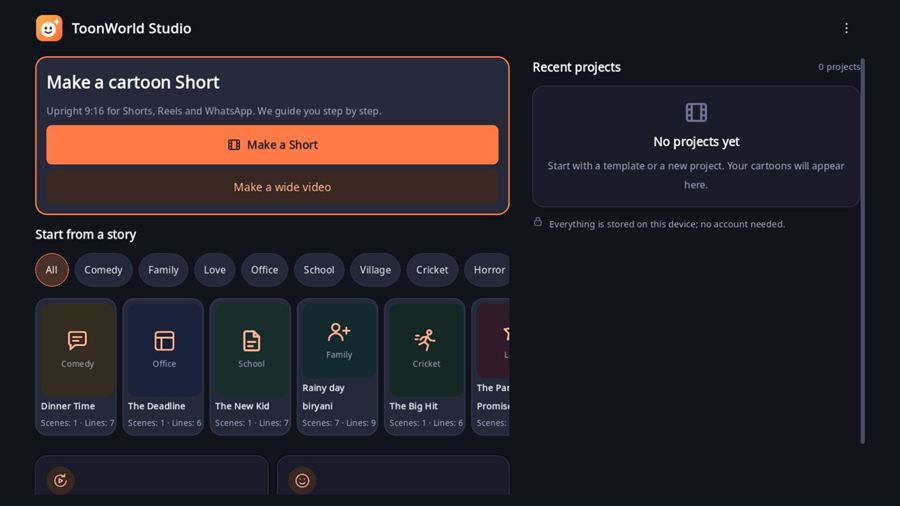
- 制作卡通短片:竖屏 9:16 视频,适合 Shorts、Reels 和 WhatsApp。橙色的制作短片按钮会制作竖屏视频;制作横屏视频按钮会制作 16:9 横屏视频。
- 从故事开始:故事卡片按类别分组,例如喜剧、家庭、办公室、学校和乡村。左右滑动这一行可以看到更多。
- 最近的项目:你的影片。一开始这里显示还没有项目。
- 三点菜单(右上角):新影片...、故事开头...、模板...、打开文件…、素材库、设置、浅色模式、新功能等。
5 分钟做出你的第一部卡通
- 在主页上点击制作短片,会打开一部新的竖屏影片。
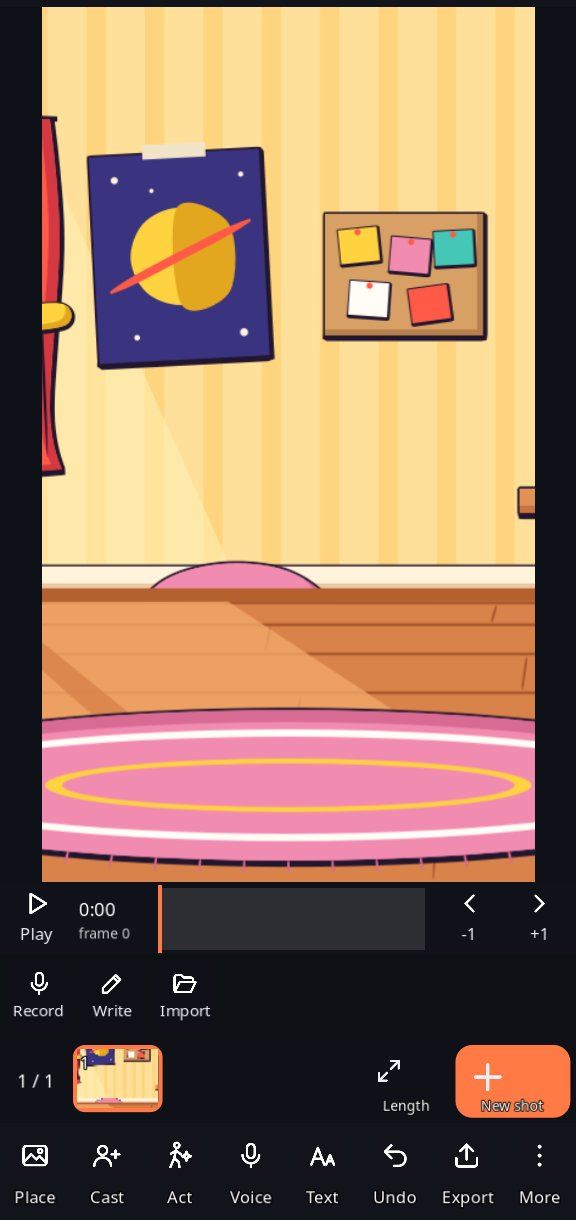
- 看看底部的按钮栏:地点、角色阵容、表演、配音、文字、撤销、导出、更多。
- 点击地点,会打开地点窗口。
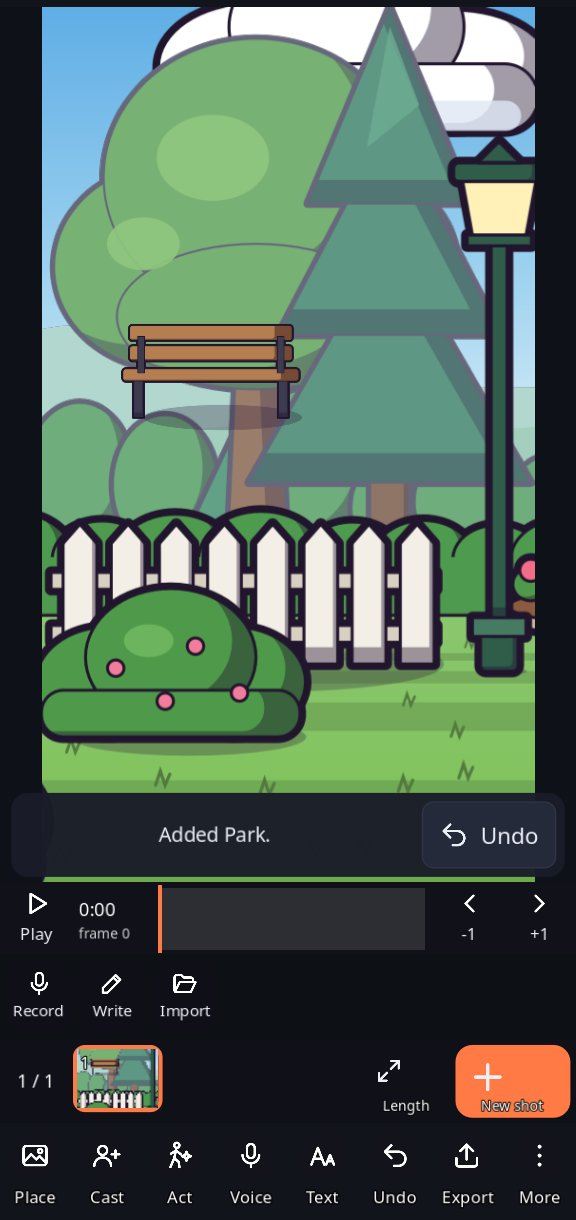
- 在搜索地点中输入“公园”,然后点击公园。地点会立即切换。屏幕上会出现提示“已添加 公园。”,旁边有撤销按钮。如果窗口还开着,点击返回。
- 点击角色阵容,再点击快乐爷爷。他会出现在舞台上。
- 再次点击角色阵容。稍微向下滚动,点击阿玛奶奶。现在你有两个人物了。
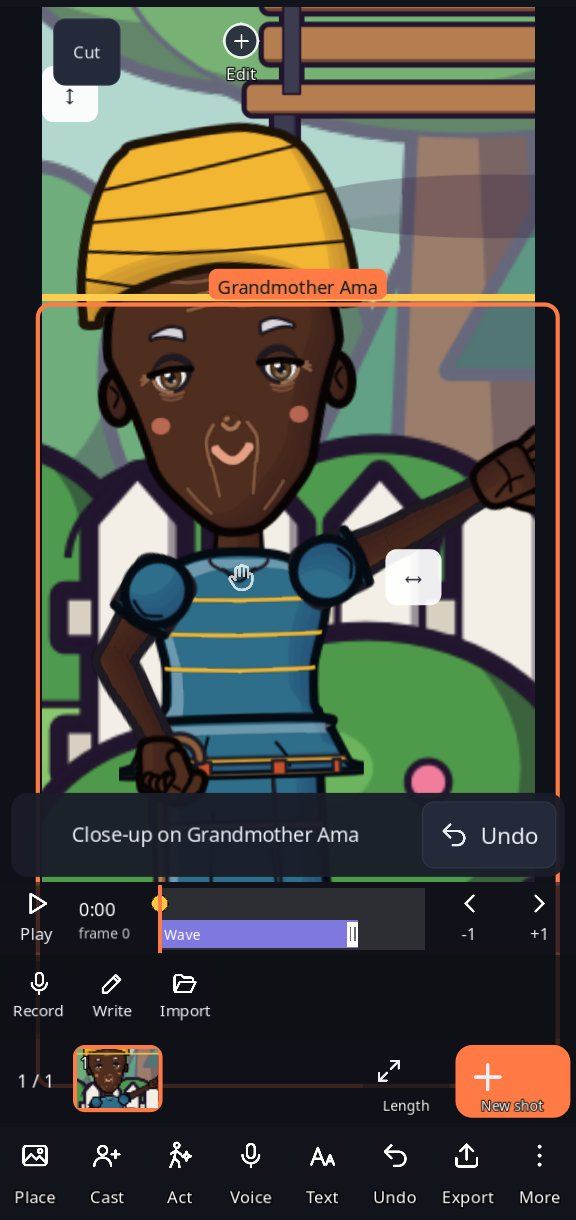
- 点击其中一个角色,它周围会出现橙色边框。点击表演,面板顶部会显示角色名和的动作,例如“阿玛奶奶 的动作”。
- 点击走路。再次点击表演,然后点击挥手。
- 点击文字,会打开标题标签页。输入你的标题(例如“你好,公园”),然后点击设置标题框。
- 点击导出。画面比例和大小保持默认即可,点击制作视频。
提示:如果还没添加角色就点击表演,应用会提示“请先添加一个角色”。请先到角色阵容添加角色。
制作流程
- 主页:点击制作短片(竖屏)或制作横屏视频(横屏)。
- 制作短片:舞台打开,里面是一部空白影片。
- 地点:选择背景。
- 角色阵容:添加人物、简笔小人或动物。
- 表演:先点击角色,再点击一个动作。
- 镜头和分镜:更多 > 镜头可以拍特写;新镜头可以添加下一个镜头。
- 配音和文字:配音用来添加台词,文字用来添加标题、字幕和声音。
- 导出:点击制作视频,保存你的卡通。
做错了?随时点击底部按钮栏上的撤销。
A–Z 功能速查
表演(动作)
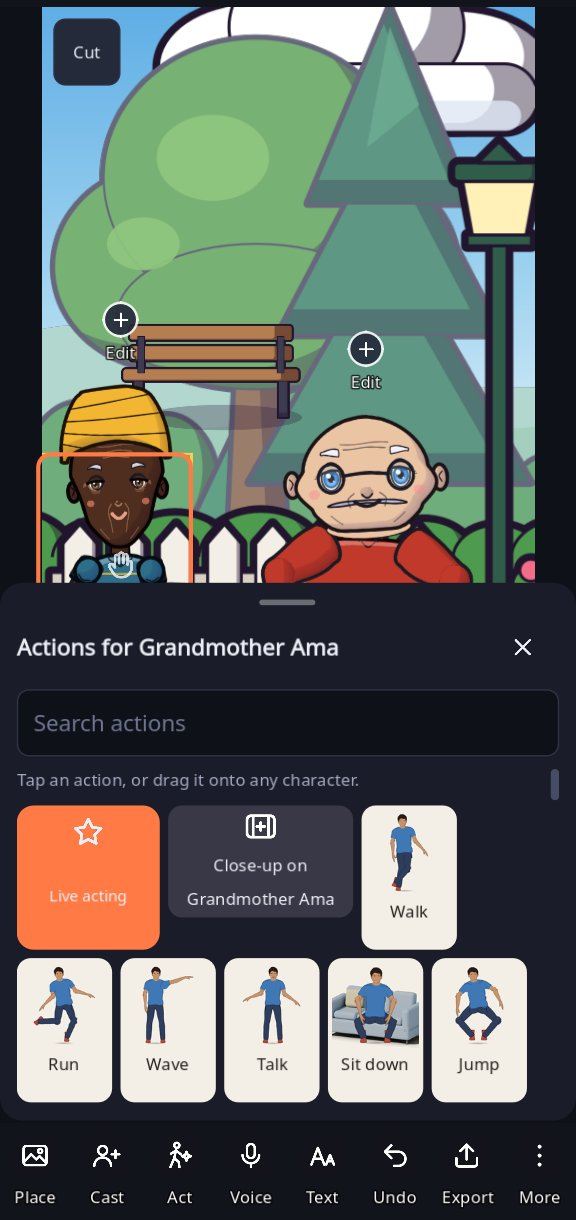
- 位置:先点击一个角色,再点击底部按钮栏上的表演。
- 包含内容:搜索框搜索动作。顶部卡片:表演、特写(角色名)、走路、跑步、挥手、说话、坐下、跳跃、跳舞。分组:日常、动作、身体、情绪、跳舞、喜剧、动作、运动、一起、面部、编辑。一共有 300 多个动作。点击一个动作,或者把它拖到任意角色身上。
- 面部:微笑、开心、难过、生气、惊讶、思考、害怕等。
- 搜索词:走路、跑步、挥手、坐、跳舞、拥抱、哭、笑、手机。
动物
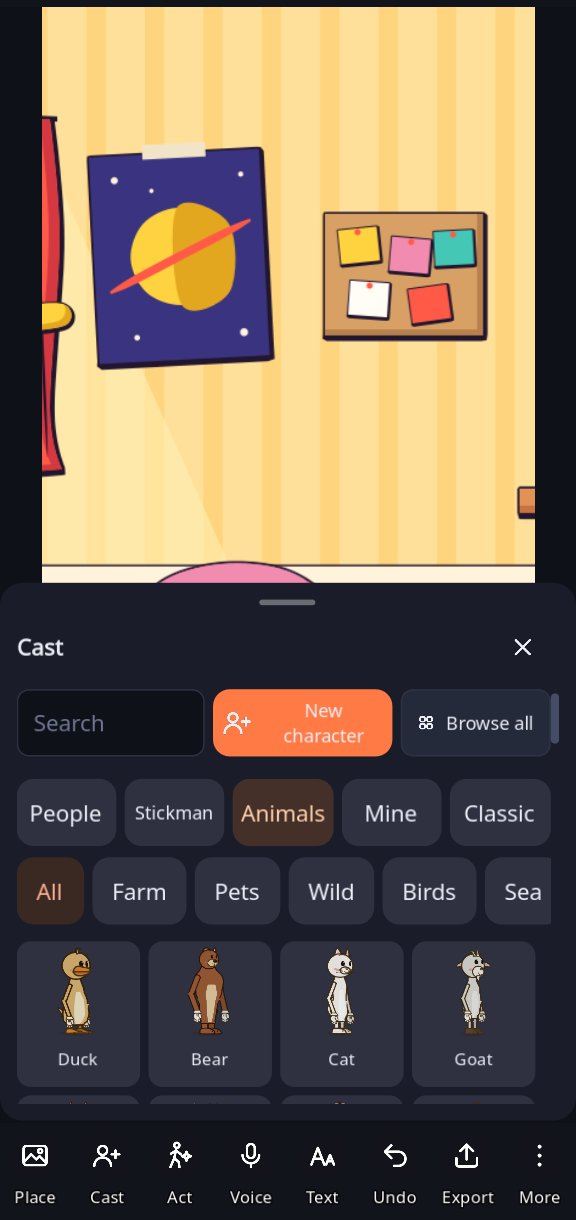
- 位置:角色阵容 > 动物。
- 包含内容:大约 90 种动物。分组:全部、农场、宠物、野生、鸟类、大海。例如鸭子、熊、猫、山羊、奶牛、狗、马、狮子、大象、企鹅。
- 搜索词:奶牛、狗、猫、狮子、马。
镜头(机位和运镜)
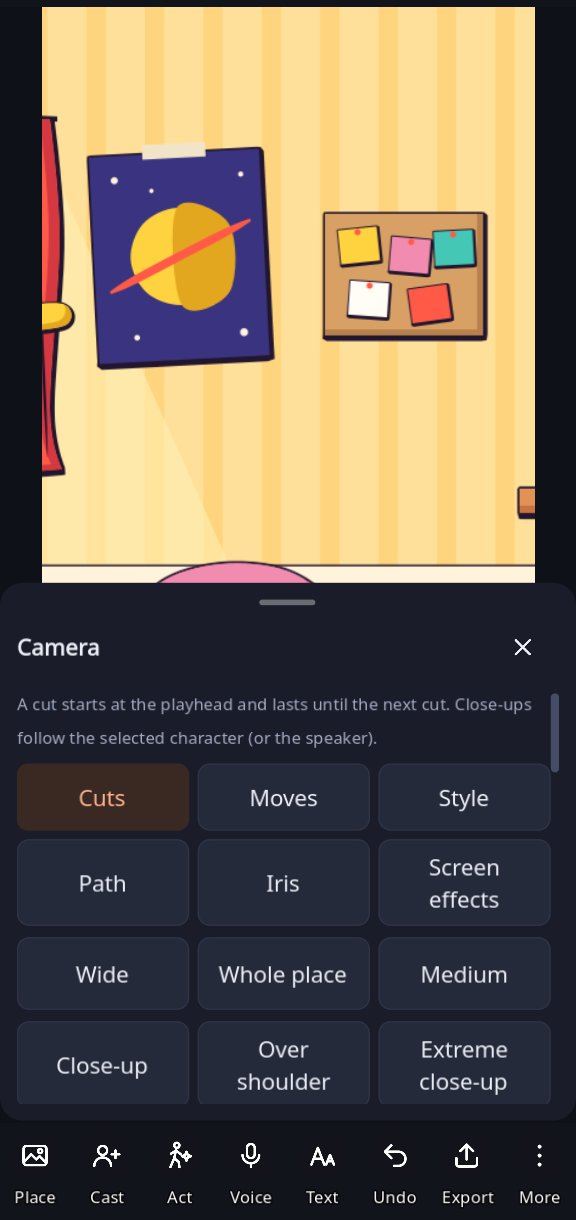
- 位置:更多 > 镜头。想快速拍特写:表演 > 特写(角色名)。
- 包含内容:标签页:切镜、运镜、风格、路径、圆形转场、屏幕效果。切镜:远景、整个场景、中景、特写、过肩镜头、大特写等。切镜从播放头的位置开始,一直持续到下一个切镜。
- 搜索词:无(这里没有搜索框)。
角色阵容(添加角色)
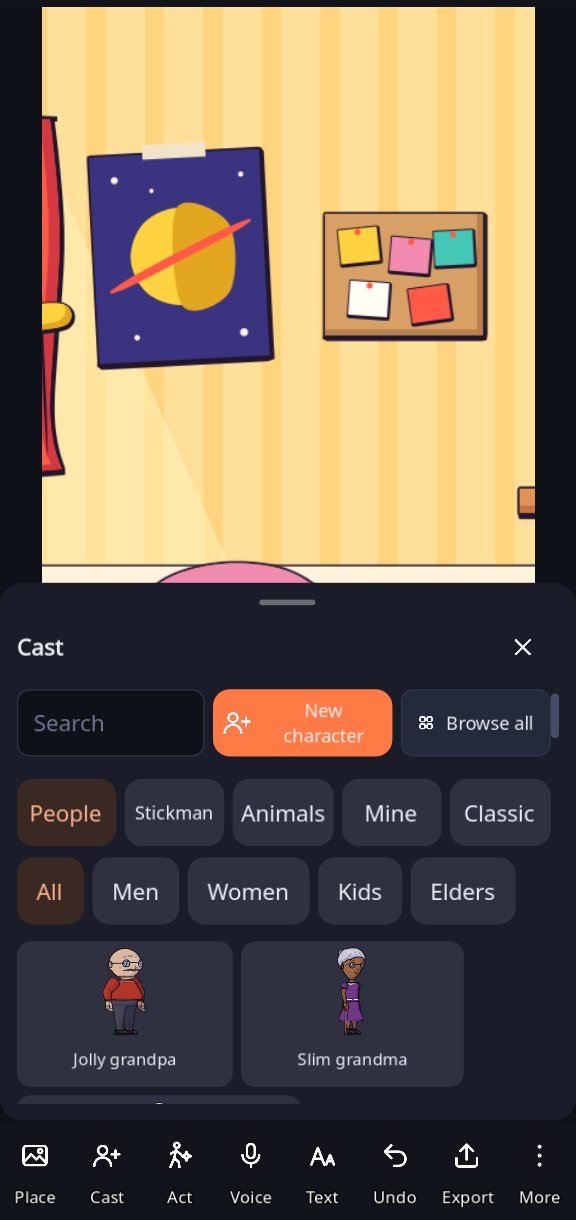
- 位置:底部按钮栏上的角色阵容。
- 包含内容:搜索框、橙色的新角色按钮和浏览全部。标签页:人物(约 50 个)、简笔小人(80 多个)、动物(约 90 种)和我的角色(你自己做的角色)。人物分组:全部、男性、女性、儿童、长者。点击一张图片,角色就会加入当前镜头。
- 搜索词:爷爷、奶奶、老师、警察、厨师、小孩。
特效
- 位置:更多 > 添加特效。
- 包含内容:“特效”和“画面效果”两个标签页、搜索框搜索特效,以及打击、动作、情绪、魔法、火与水、天气与能量、镜头、火柴人墨线等分组。例如撞击星和 POW 爆字。
- 搜索词:星、砰、火、烟雾、雨、魔法。
导出(保存视频)
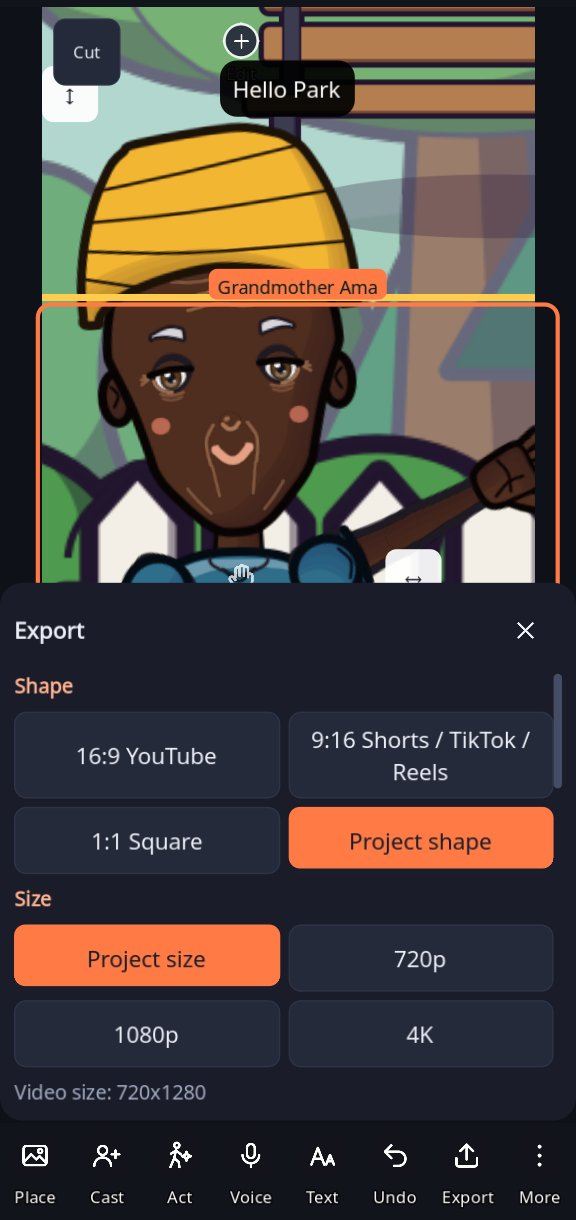
- 位置:底部按钮栏上的导出。
- 包含内容:画面比例:16:9 横屏 YouTube、9:16 竖屏 Shorts / TikTok / Reels、1:1 方形、项目画面比例。大小:例如 720p 和 1080p。还有大按钮制作视频和格式和字幕。
- 搜索词:无。
时长和场景
- 位置:更多 > 场景和帧率,或者舞台下方的时长按钮。
- 包含内容:新的空场景、复制这个场景、适配语音和动作、1 s shorter、1 s longer、+5 秒。
- 搜索词:无。
“更多”菜单
- 位置:底部按钮栏上的更多(三个点)。
- 包含内容:主页、文字和声音、天气和时间、镜头、道具、音乐、保存、添加特效、角色 1-4、播放:整部影片、场景和帧率等。
- 搜索词:无。
音乐
- 位置:更多 > 音乐,或者文字 > 声音 > 添加音乐。
- 包含内容:添加音乐和预览。音乐氛围:激动人心、偷偷摸摸、凯旋、难过、吓人、搞笑、冒险、浪漫、魔法。
- 搜索词:无(选择一种氛围即可)。
地点(背景)
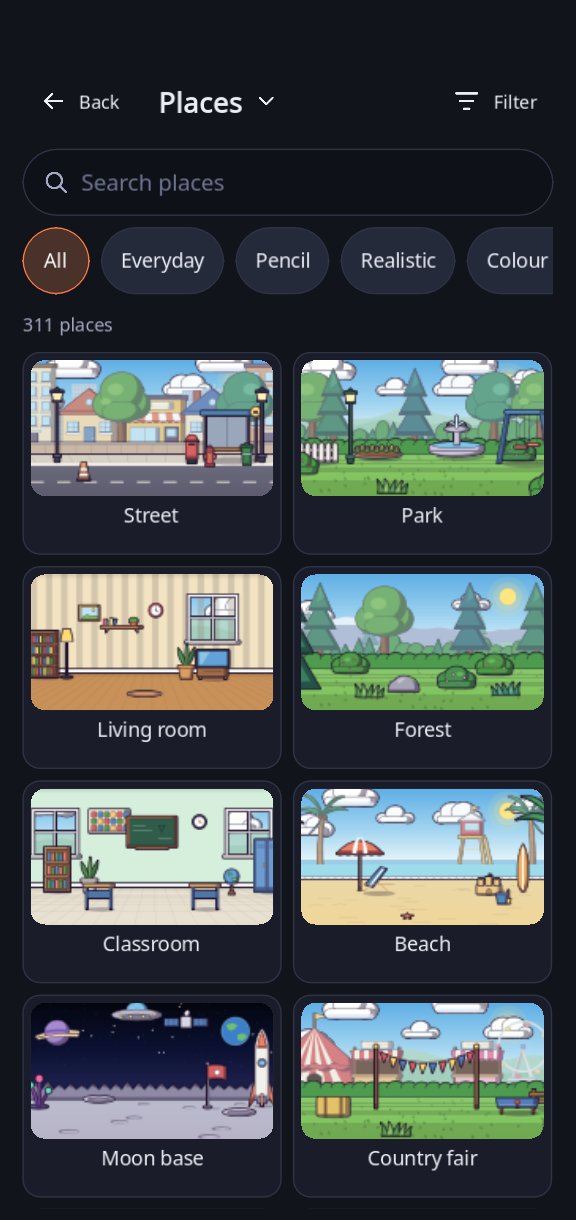
- 位置:底部按钮栏上的地点。会打开地点窗口,点击返回即可离开。
- 包含内容:300 多个地点。分组:日常、铅笔、写实、彩色铅笔、铅笔素描、经典 30 年代、手绘、信仰、中国文化、节日、世界各地、素材包。例如街道、公园、客厅、森林、教室、海滩、月球基地、日式街道、阿拉伯集市。
- 点击一张图片,地点会立即切换。选错了?点击提示里的撤销。
- 搜索词:公园、海滩、厨房、教室、办公室、村庄、夜晚、素描。
道具(物品)
- 位置:更多 > 道具,会打开添加物品窗口。
- 包含内容:350 多个物品,分为:交通工具、建筑和房屋、道路和铁轨、自然、家具和家居、食物和水果、装饰和小物件。搜索框是搜索所有物品。
- 搜索词:汽车、床、门、树、桌子、手机。
设置
- 位置:主页 > 三点菜单 > 设置。
- 包含内容:常规里有语言和文字和按钮大小(小、普通、大)。
- 搜索词:无。
镜头(分镜)
- 位置:舞台下方的镜头条:时长和橙色的新镜头按钮。
- 包含内容:新镜头提供同一地点、其他地点...和复制镜头。新镜头会接在当前镜头后面。角色会保持原来的位置、大小和姿势。更多 > 角色 1-4会显示这个镜头里有哪些角色。
- 搜索词:无。
舞台(主界面)
- 位置:点击制作短片或制作横屏视频后打开。
- 包含内容:底部按钮栏(地点、角色阵容、表演、配音、文字、撤销、导出、更多);录音、写字、导入这一行;镜头条;播放按钮和时间。
- 搜索词:无。
文字、标题和字幕
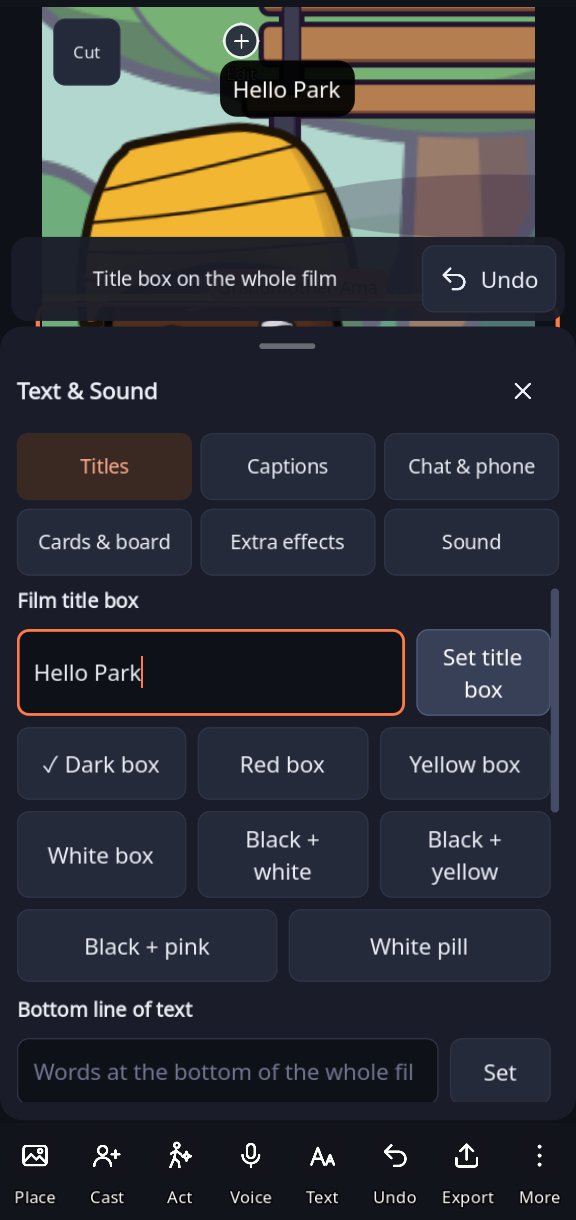
- 位置:底部按钮栏上的文字。这个面板叫文字和声音。
- 包含内容:标签页:标题、字幕、聊天和手机、卡片和黑板、更多特效、声音。标题:输入标题,然后点击设置标题框;标题框样式有深色框、红色框、黄色框、白色圆角条等。字幕:逐词、逐行、无字幕。卡片和黑板:第二天、那天晚上、与此同时……、多年以后、自己的文字……等。更多特效:淡入、淡出、电影黑边等。
- 搜索词:无(这里没有搜索框)。
一起(两个角色)
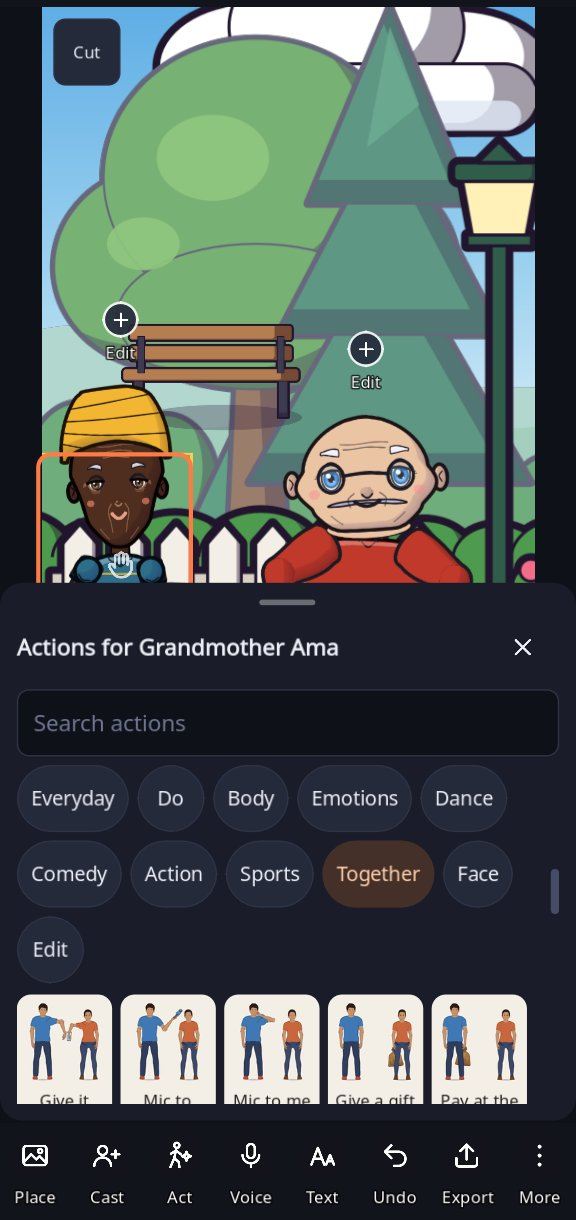
- 位置:添加两个角色,点击其中一个,然后点击表演 > 一起。
- 包含内容:握手、击掌、碰拳、大大的拥抱、拍拍后背、扶起来、说悄悄话、一起跳舞、拔河、一起自拍、送礼物等。
- 搜索词:拥抱、握手、击掌、自拍、礼物。
撤销
- 位置:底部按钮栏上的撤销,或者修改后出现的提示里的撤销。
- 包含内容:撤回你最近的一次修改。如果没有可以撤回的内容,应用会提示“没有可撤销的操作”。
- 搜索词:无。
配音
- 位置:点击要说话的角色,然后点击底部按钮栏上的配音。
- 包含内容:在你的主角要说什么?中输入一句台词,然后点击朗读。还有录音、导入音频...、口型同步:跟随声音、对话气泡开关、删除这里的声音和更多…(更多配音选项)。台词从播放头的位置开始。
- 搜索词:无。
天气和时间段
- 位置:更多 > 天气和时间。
- 包含内容:晴天、雨夜、暴风雨、日落、雪天、晴朗夜晚;天气:清除(晴)、下雨、下雪;时间段。
- 搜索词:无。
小技巧和常见问题
我的视频保存在哪里?
- Android:相册 > Movies > ToonWorldStudio。
- Windows:保存在你的视频文件夹中,或者你选择的文件夹中。
做错了怎么撤销?
点击底部按钮栏上的撤销。你也可以点击修改后出现的提示里的撤销。
怎样更改语言?
进入主页 > 三点菜单 > 设置 > 常规 > 语言。“语言”这一项旁边总会同时显示英文 Language,所以无论界面是哪种语言,你都能找到它。自动(系统语言)会跟随设备的语言。
文字太小了。
进入设置 > 常规 > 文字和按钮大小,选择大。
我点了“表演”,但什么都没发生。
你需要先添加角色。点击角色阵容,添加一个角色。
我的视频没有声音。
用配音添加一句台词(输入台词后点击朗读),或者通过更多 > 音乐添加音乐。
需要注册账号吗?
不需要。所有内容都保存在你的设备上。
更多小技巧
- 按这个顺序制作:地点、角色阵容、表演、配音、文字、导出。
- 在地点、角色阵容、表演、特效和道具中使用搜索框。输入文字比滚动查找更快。
- 先点击角色,再点击表演或配音。橙色边框表示当前选中的角色。
- 把动作卡片拖到角色身上,就能让它做这个动作。
Android 版和 Windows 版的区别
- 上线情况:Windows 版现已推出。Android 版正在 Google Play 封闭测试中,即将推出。
- 主页:Windows 版使用宽屏桌面布局,所以手机上的主页看起来会不一样。
- 制作界面:各个制作界面和底部按钮栏完全相同。
- 角色阵容:Windows 版多一个角色标签页 Classic,里面有更多角色。Android 版没有这个标签页。
- 视频保存位置:Android 保存到相册 > Movies > ToonWorldStudio。Windows 保存到你的视频文件夹,或者你选择的文件夹。
更多帮助:常见问题 · 支持 · toonworldstudio.help@gmail.com