
ToonWorld Studio কীভাবে ব্যবহার করবেন
ধাপে ধাপে ToonWorld Studio শিখুন: 5 মিনিটে প্রথম কার্টুন বানান; জায়গা, চরিত্র, অ্যাকশন, ভয়েস ও লেখা যোগ করুন, তারপর ভিডিও এক্সপোর্ট করুন।
প্রথমে যা দেখবেন
ToonWorld Studio একটি কার্টুন বানানোর অ্যাপ। আপনি একটি জায়গা বেছে নেন, চরিত্র যোগ করেন, তাদের দিয়ে অভিনয় করান ও কথা বলান, তারপর ভিডিও সেভ করেন। কোনো অ্যাকাউন্ট লাগে না।
ToonWorld Studio এখন Windows-এর জন্য পাওয়া যাচ্ছে। Android অ্যাপটি Google Play-র ক্লোজড টেস্টিংয়ে আছে এবং শীঘ্রই আসছে।
শর্তাবলি
প্রথমবার অ্যাপ খুললে আপনি শর্তাবলি দেখতে পাবেন।
- অ্যাপ খুলতে আমি সম্মত চাপুন।
- অ্যাপ বন্ধ করতে বের হন চাপুন।
হোম
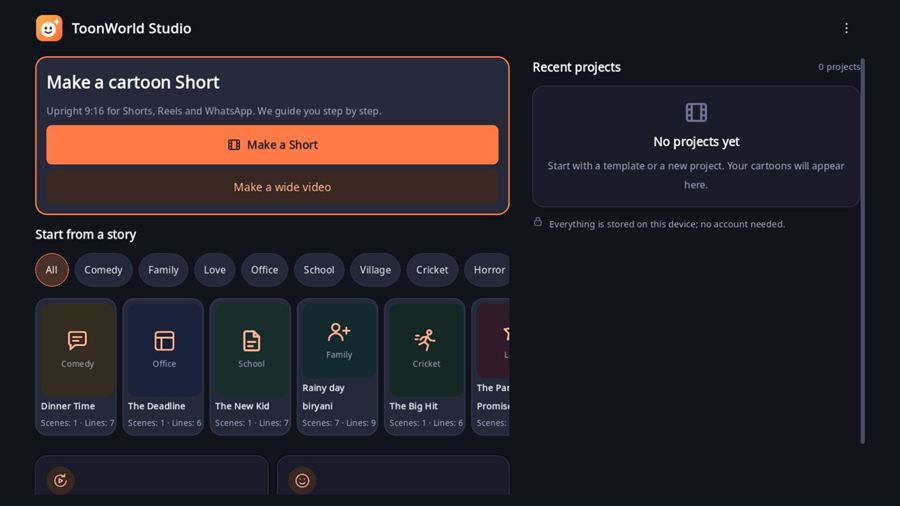
- কার্টুন শর্ট বানান: Shorts, Reels ও WhatsApp-এর জন্য খাড়া 9:16 ভিডিও। কমলা বোতাম শর্ট বানান একটি খাড়া ভিডিও বানায়। চওড়া ভিডিও বানান বোতামটি বানায় চওড়া 16:9 ভিডিও।
- একটা গল্প দিয়ে শুরু করুন: নানা দলে সাজানো গল্পের কার্ড, যেমন কমেডি, পরিবার, অফিস, স্কুল ও গ্রাম। আরও দেখতে সারিটি পাশে সরান।
- সাম্প্রতিক প্রজেক্ট: আপনার ফিল্মগুলো। শুরুতে এখানে লেখা থাকে এখনো কোনো প্রজেক্ট নেই।
- তিন-বিন্দু মেনু (ওপরে ডানে): নতুন ফিল্ম..., গল্পের শুরু..., টেমপ্লেট..., ফাইল খুলুন..., লাইব্রেরি, সেটিংস, লাইট মোড, নতুন কী আছে এবং আরও কিছু।
5 মিনিটে প্রথম কার্টুন বানান
- হোমে শর্ট বানান চাপুন। একটি নতুন খাড়া ফিল্ম খুলবে।
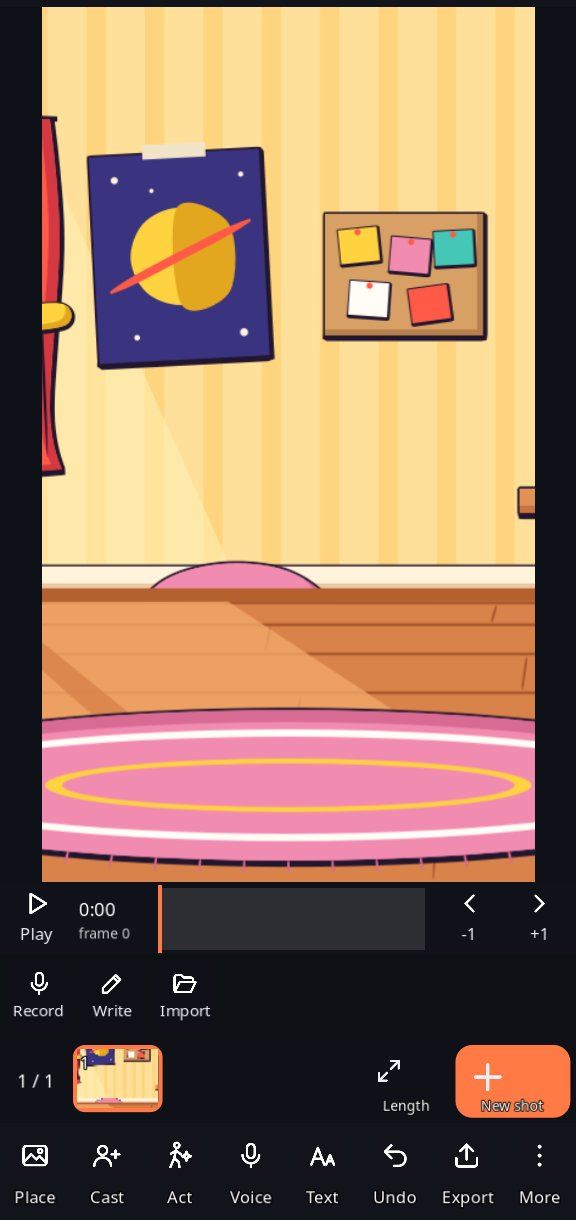
- নিচের বারটি দেখুন: জায়গা, চরিত্র, অভিনয়, ভয়েস, লেখা, আনডু, এক্সপোর্ট, আরও।
- জায়গা চাপুন। স্থান উইন্ডো খুলবে।
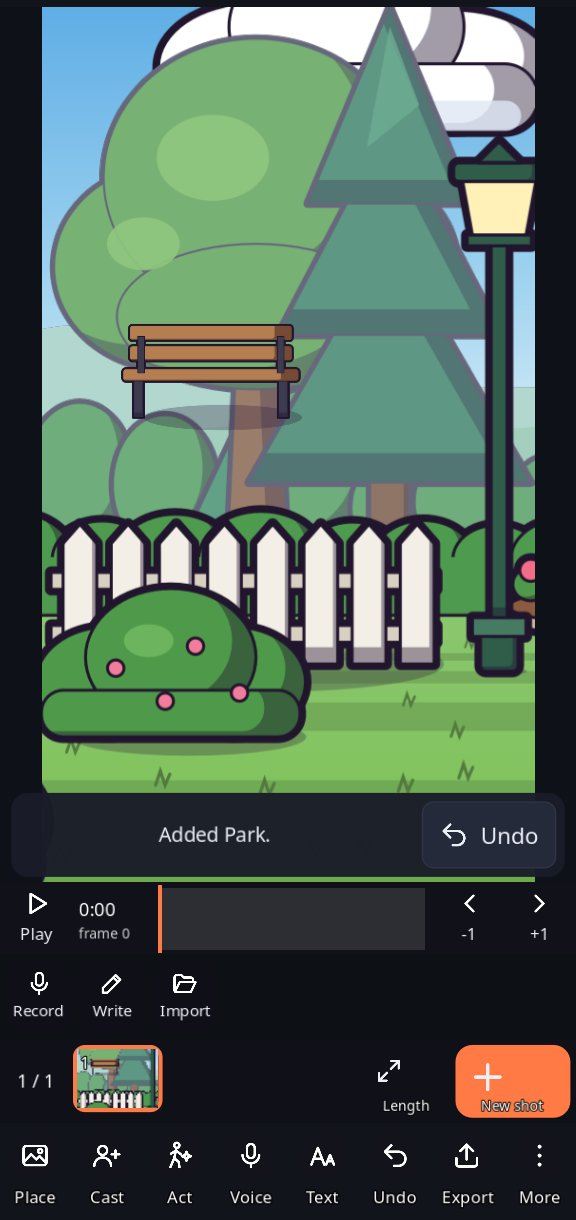
- জায়গা খুঁজুন ঘরে “পার্ক” লিখুন। পার্ক চাপুন। জায়গাটি সঙ্গে সঙ্গে বদলে যাবে। “পার্ক যোগ করা হয়েছে।” বার্তাটি দেখা যাবে, সঙ্গে একটি আনডু বোতাম। উইন্ডো তখনো খোলা থাকলে ফিরুন চাপুন।
- চরিত্র চাপুন। হাসিখুশি দাদু চাপুন। তিনি স্টেজে চলে আসবেন।
- আবার চরিত্র চাপুন। একটু নিচে স্ক্রল করে ঠাকুমা আমা চাপুন। এখন স্টেজে দুজন মানুষ আছে।
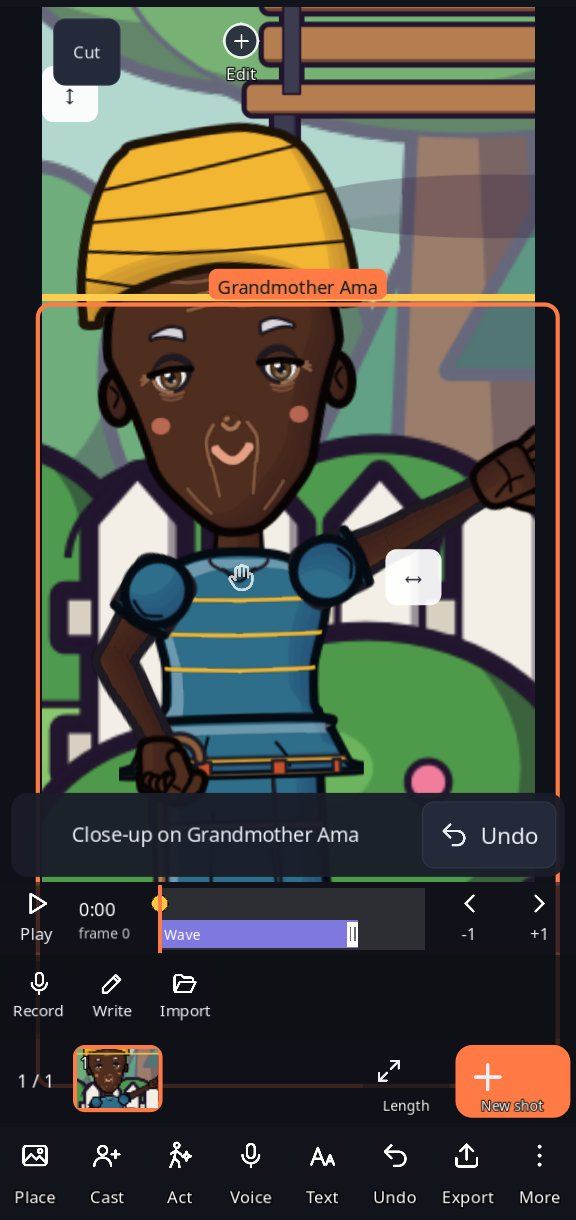
- একটি চরিত্রে চাপুন। তার চারপাশে কমলা ফ্রেম দেখা যাবে। অভিনয় চাপুন। শিটের ওপরে চরিত্রের নাম দিয়ে লেখা থাকে (নাম)-এর অ্যাকশন।
- হাঁটা চাপুন। আবার অভিনয় চাপুন, তারপর হাত নাড়া চাপুন।
- লেখা চাপুন। শিরোনাম ট্যাবটি খোলা থাকবে। আপনার শিরোনাম লিখুন (যেমন “হ্যালো পার্ক”) এবং শিরোনাম বক্স বসান চাপুন।
- এক্সপোর্ট চাপুন। আকৃতি ও আকার যেমন আছে তেমনই রাখুন। ভিডিও বানান চাপুন।
পরামর্শ: চরিত্র যোগ করার আগে অভিনয় চাপলে অ্যাপ জানাবে “আগে একটি চরিত্র যোগ করুন।” তাই আগে চরিত্র-এ যান।
কাজের ধাপ
- হোম: শর্ট বানান (খাড়া) বা চওড়া ভিডিও বানান (চওড়া) চাপুন।
- শর্ট বানান: একটি খালি ফিল্ম নিয়ে স্টেজ খুলবে।
- জায়গা: ব্যাকগ্রাউন্ড বেছে নিন।
- চরিত্র: মানুষ, স্টিকম্যান বা প্রাণী যোগ করুন।
- অভিনয়: একটি চরিত্রে চাপুন, তারপর একটি অ্যাকশনে চাপুন।
- ক্যামেরা ও শট: ক্লোজ-আপের জন্য আরও > ক্যামেরা; পরের শটের জন্য নতুন শট।
- ভয়েস ও লেখা: সংলাপের জন্য ভয়েস; শিরোনাম, ক্যাপশন ও শব্দের জন্য লেখা।
- এক্সপোর্ট: কার্টুনটি সেভ করতে ভিডিও বানান চাপুন।
ভুল হয়ে গেছে? যেকোনো সময় নিচের বারের আনডু চাপুন।
A থেকে Z: প্রতিটি অংশের বিবরণ
অভিনয় (অ্যাকশন)
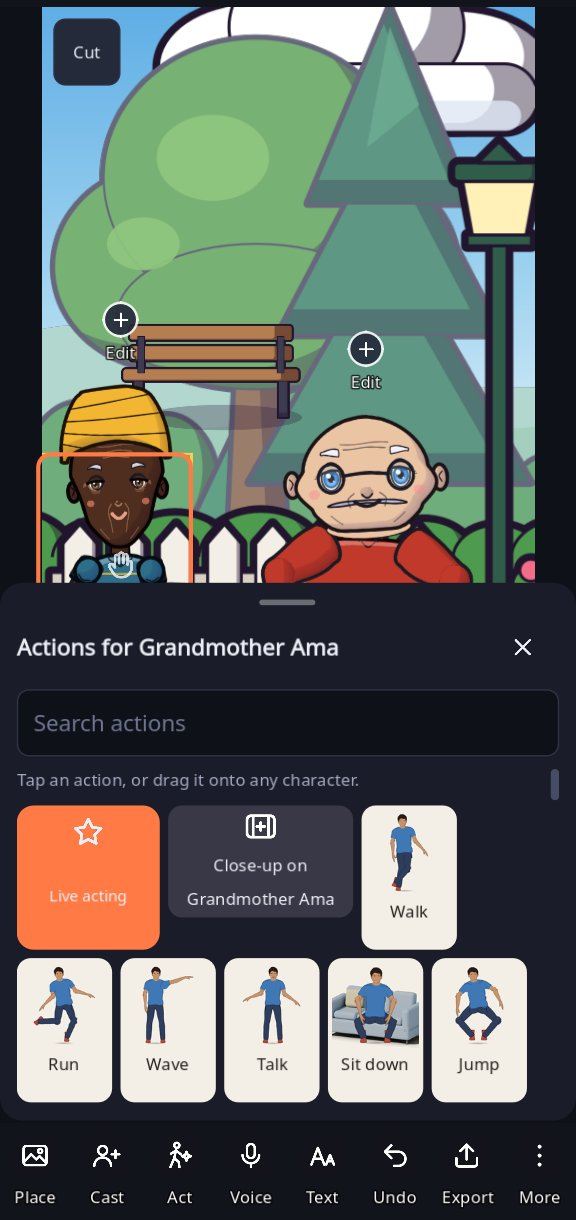
- কোথায়: একটি চরিত্রে চাপুন, তারপর নিচের বারে অভিনয়।
- ভেতরে কী আছে: খোঁজার ঘর অ্যাকশন খুঁজুন। ওপরের টাইলগুলো: পারফর্ম, (নাম)-এর ক্লোজ-আপ, হাঁটা, দৌড়, হাত নাড়া, কথা বলা, বসা, লাফ, নাচ। দলগুলো: প্রতিদিন, করো, শরীর, আবেগ, নাচ, কমেডি, অ্যাকশন, খেলা, একসাথে, মুখ, সম্পাদনা। সব মিলিয়ে 300-এর বেশি অ্যাকশন। একটি অ্যাকশনে চাপুন, অথবা সেটি টেনে যেকোনো চরিত্রের ওপর ছেড়ে দিন।
- মুখ: হাসি, খুশি, দুঃখী, রাগী, বিস্মিত, চিন্তিত, ভীত এবং আরও।
- খোঁজার শব্দ: হাঁটা, দৌড়, হাত নাড়া, বসা, নাচ, আলিঙ্গন, কান্না, হাসি, ফোন।
প্রাণী
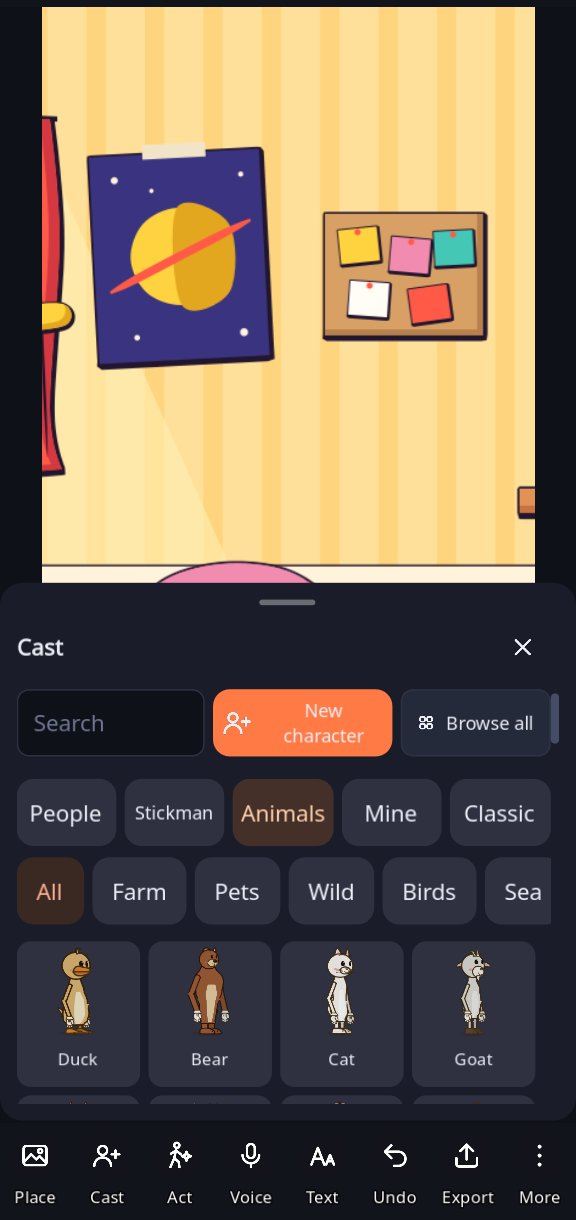
- কোথায়: চরিত্র > প্রাণী।
- ভেতরে কী আছে: প্রায় 90টি প্রাণী। দলগুলো: সব, খামার, পোষা প্রাণী, বন্য, পাখি, সমুদ্র। যেমন হাঁস, ভালুক, বিড়াল, ছাগল, গরু, কুকুর, ঘোড়া, সিংহ, হাতি, পেঙ্গুইন।
- খোঁজার শব্দ: গরু, কুকুর, বিড়াল, সিংহ, ঘোড়া।
ক্যামেরা
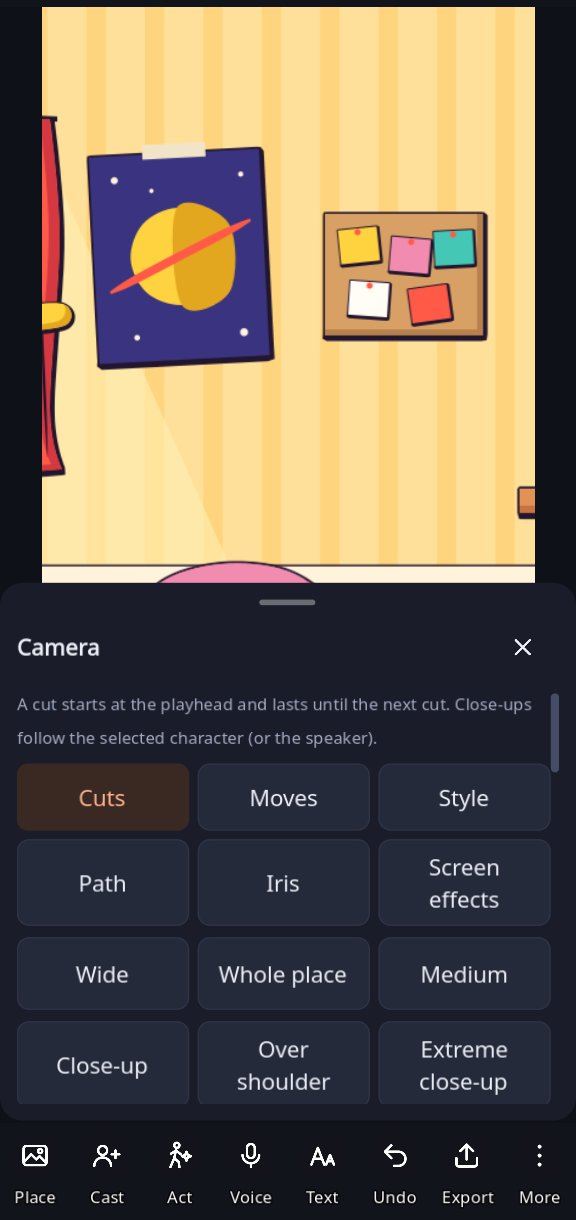
- কোথায়: আরও > ক্যামেরা। ঝটপট ক্লোজ-আপের জন্য: অভিনয় > (নাম)-এর ক্লোজ-আপ।
- ভেতরে কী আছে: ট্যাব: কাট, মুভ, স্টাইল, পথ, আইরিস, স্ক্রিন ইফেক্টস। কাট: ওয়াইড, পুরো জায়গা, মিডিয়াম, ক্লোজ-আপ, কাঁধের উপর দিয়ে, এক্সট্রিম ক্লোজ-আপ এবং আরও। একটি কাট প্লেহেড থেকে শুরু হয় এবং পরের কাট পর্যন্ত চলে।
- খোঁজার শব্দ: নেই (এখানে খোঁজার ঘর নেই)।
চরিত্র (কাস্ট)
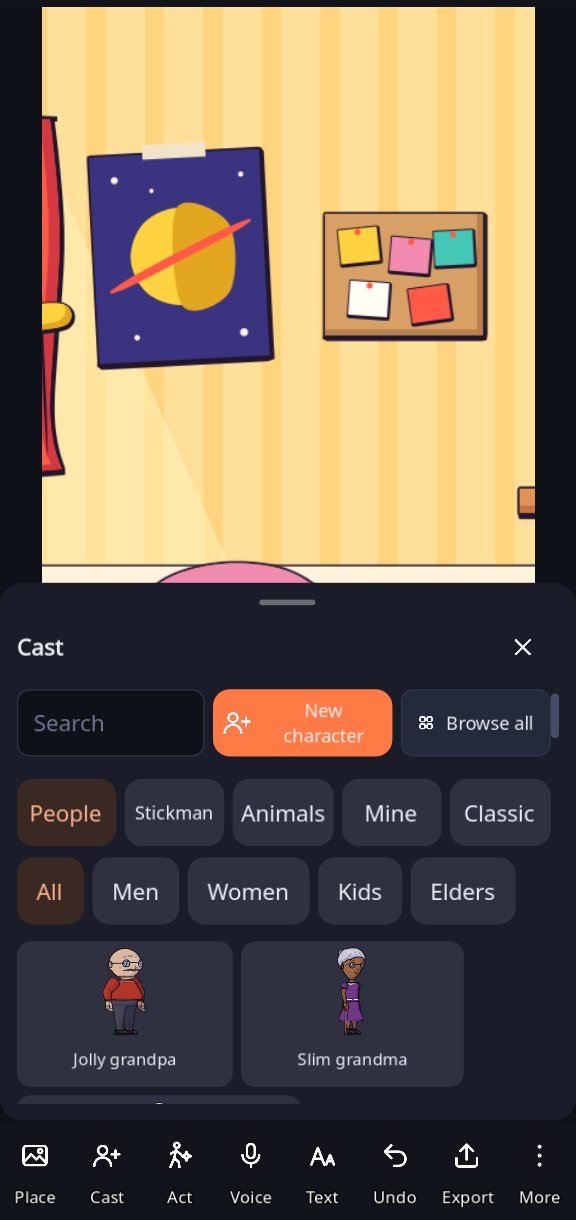
- কোথায়: নিচের বারে চরিত্র।
- ভেতরে কী আছে: একটি খুঁজুন ঘর, কমলা নতুন চরিত্র বোতাম আর সব দেখুন। ট্যাব: মানুষ (প্রায় 50), স্টিকম্যান (80-এর বেশি), প্রাণী (প্রায় 90) আর আমার চরিত্র (আপনার নিজের বানানো চরিত্র)। মানুষের দল: সব, পুরুষ, নারী, শিশু, বয়স্ক। একটি ছবিতে চাপলেই চরিত্রটি শটে যোগ হয়।
- খোঁজার শব্দ: দাদু, দাদি, শিক্ষক, পুলিশ, শেফ, বাচ্চা।
ইফেক্ট
- কোথায়: আরও > ইফেক্ট যোগ করুন।
- ভেতরে কী আছে: ইফেক্ট ও চেহারা ট্যাব, খোঁজার ঘর ইফেক্ট খুঁজুন, আর এই দলগুলো: আঘাত, মোশন, অনুভূতি, জাদু, আগুন ও জল, আবহাওয়া ও শক্তি, ক্যামেরা, স্টিকম্যান কালি। যেমন আঘাতের তারা ও POW বিস্ফোরণ।
- খোঁজার শব্দ: তারা, POW, আগুন, ধোঁয়া, বৃষ্টি, জাদু।
এক্সপোর্ট (ভিডিও সেভ করা)
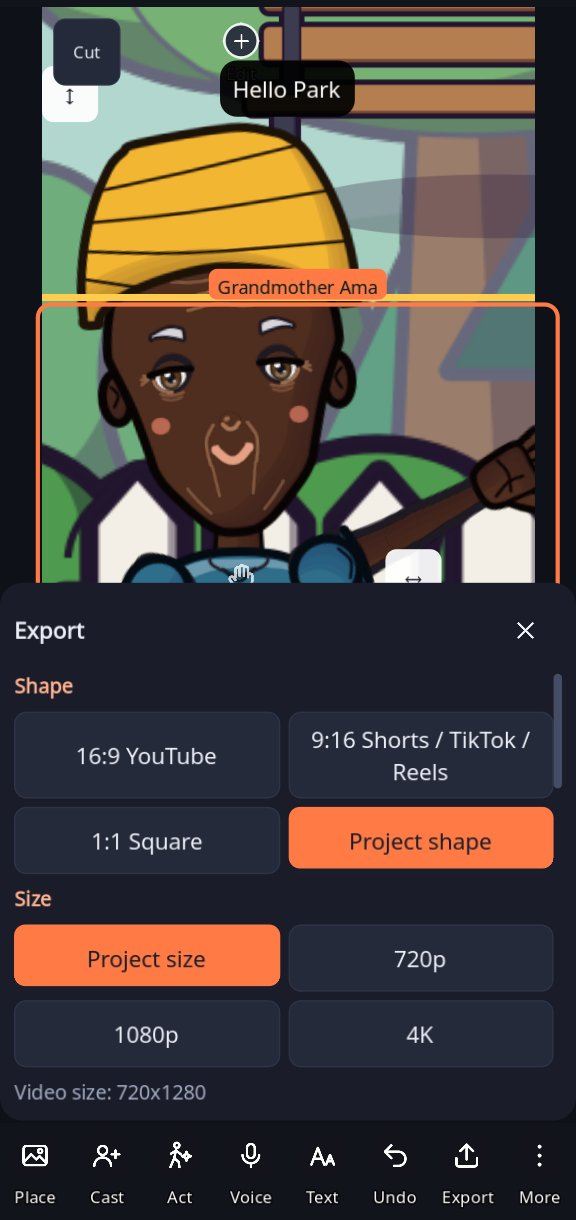
- কোথায়: নিচের বারে এক্সপোর্ট।
- ভেতরে কী আছে: আকৃতি: 16:9 ইউটিউব, 9:16 শর্টস / টিকটক / রিলস, 1:1 বর্গাকার, প্রজেক্টের আকৃতি। আকার: যেমন 720p ও 1080p। বড় বোতাম ভিডিও বানান, আর ফরম্যাট ও সাবটাইটেল।
- খোঁজার শব্দ: নেই।
দৈর্ঘ্য ও দৃশ্য
- কোথায়: আরও > দৃশ্য আর ফ্রেম রেট, অথবা স্টেজের নিচে দৈর্ঘ্য বোতাম।
- ভেতরে কী আছে: নতুন ফাঁকা দৃশ্য, এই দৃশ্য কপি করুন, কণ্ঠ ও অ্যাকশনের মাপে, 1 s shorter, 1 s longer, +5 সে।
- খোঁজার শব্দ: নেই।
আরও মেনু
- কোথায়: নিচের বারে আরও (তিনটি বিন্দু)।
- ভেতরে কী আছে: হোম, লেখা ও শব্দ, আবহাওয়া ও সময়, ক্যামেরা, প্রপ, সংগীত, সেভ, ইফেক্ট যোগ করুন, চরিত্র 1-4, চালাও: পুরো ছবি, দৃশ্য আর ফ্রেম রেট এবং আরও।
- খোঁজার শব্দ: নেই।
সংগীত
- কোথায়: আরও > সংগীত, অথবা লেখা > শব্দ > সংগীত যোগ করুন।
- ভেতরে কী আছে: সংগীত যোগ করুন ও শুনুন। মেজাজ: রোমাঞ্চকর, চুপিচুপি, বিজয়ী, দুঃখী, ভয়ের, মজার, অ্যাডভেঞ্চার, রোমান্টিক, জাদু।
- খোঁজার শব্দ: নেই (একটি মেজাজ বেছে নিন)।
জায়গা (ব্যাকগ্রাউন্ড)
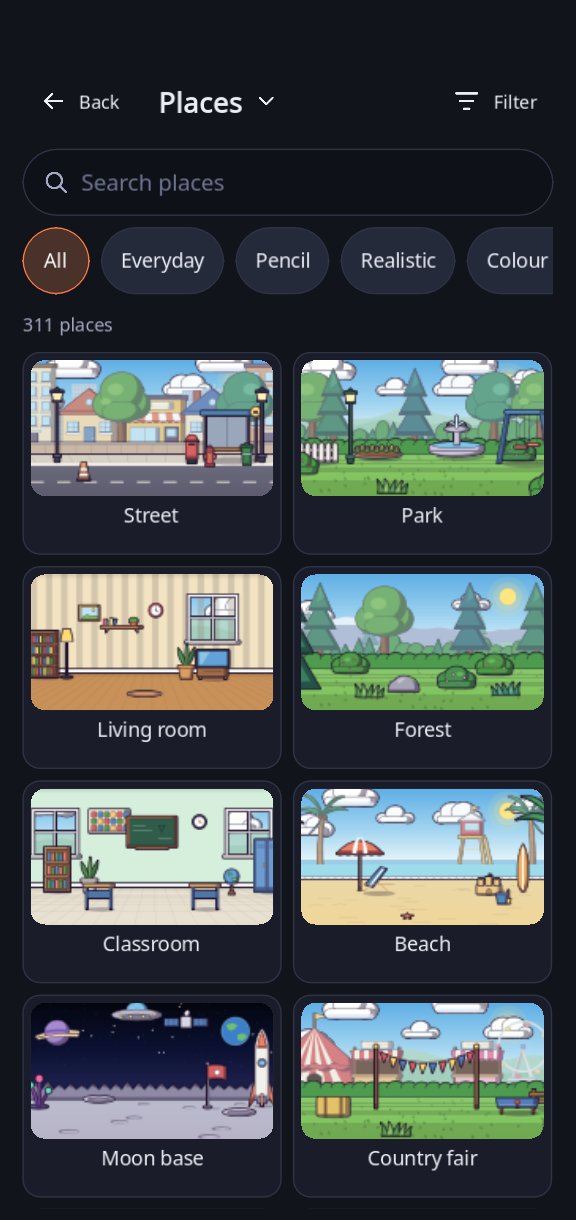
- কোথায়: নিচের বারে জায়গা। স্থান উইন্ডো খুলবে। বের হতে ফিরুন চাপুন।
- ভেতরে কী আছে: 300-এর বেশি জায়গা। দলগুলো: প্রতিদিন, পেন্সিল, বাস্তবধর্মী, রঙিন পেন্সিল, পেন্সিল স্কেচ, ক্লাসিক ১৯৩০, আঁকা, বিশ্বাস, চীনা সংস্কৃতি, উৎসব, বিশ্বের নানা স্থান, প্যাক। যেমন রাস্তা, পার্ক, বসার ঘর, বন, শ্রেণিকক্ষ, সৈকত, চাঁদের ঘাঁটি, জাপানি রাস্তা, আরব বাজার।
- একটি ছবিতে চাপলেই জায়গা সঙ্গে সঙ্গে বদলে যায়। ভুল জায়গা? বার্তার আনডু চাপুন।
- খোঁজার শব্দ: পার্ক, সৈকত, রান্নাঘর, শ্রেণিকক্ষ, অফিস, গ্রাম, রাত, স্কেচ।
প্রপ (জিনিসপত্র)
- কোথায়: আরও > প্রপ। একটি জিনিস যোগ করুন উইন্ডো খুলবে।
- ভেতরে কী আছে: নানা দলে 350-এর বেশি জিনিস: যানবাহন, ভবন ও বাড়ি, রাস্তা ও রেল, প্রকৃতি, আসবাব ও ঘর, খাবার ও ফল, সাজসজ্জা ও ছোট জিনিস। খোঁজার ঘরের নাম সব জিনিস খুঁজুন।
- খোঁজার শব্দ: গাড়ি, বিছানা, দরজা, গাছ, টেবিল, ফোন।
সেটিংস
- কোথায়: হোম > তিন-বিন্দু মেনু > সেটিংস।
- ভেতরে কী আছে: সাধারণ অংশে আছে ভাষা এবং লেখা ও বোতামের আকার (ছোট, স্বাভাবিক, বড়)।
- খোঁজার শব্দ: নেই।
শট
- কোথায়: স্টেজের নিচের শট-সারি: দৈর্ঘ্য আর কমলা নতুন শট বোতাম।
- ভেতরে কী আছে: নতুন শট চাপলে পাবেন একই জায়গা, অন্য জায়গা... ও শট কপি করুন। নতুন শটটি এই শটের পরে বসে। চরিত্ররা আগের অবস্থান, আকার ও ভঙ্গিতেই থাকে। আরও > চরিত্র 1-4 এই শটে কোন কোন চরিত্র আছে তা দেখায়।
- খোঁজার শব্দ: নেই।
স্টেজ (মূল স্ক্রিন)
- কোথায়: শর্ট বানান বা চওড়া ভিডিও বানান চাপার পর এটি খোলে।
- ভেতরে কী আছে: নিচের বার: জায়গা, চরিত্র, অভিনয়, ভয়েস, লেখা, আনডু, এক্সপোর্ট, আরও; রেকর্ড, লেখা ও ইমপোর্ট করুন-এর সারি; শট-সারি; চালান আর সময়।
- খোঁজার শব্দ: নেই।
লেখা, শিরোনাম ও ক্যাপশন
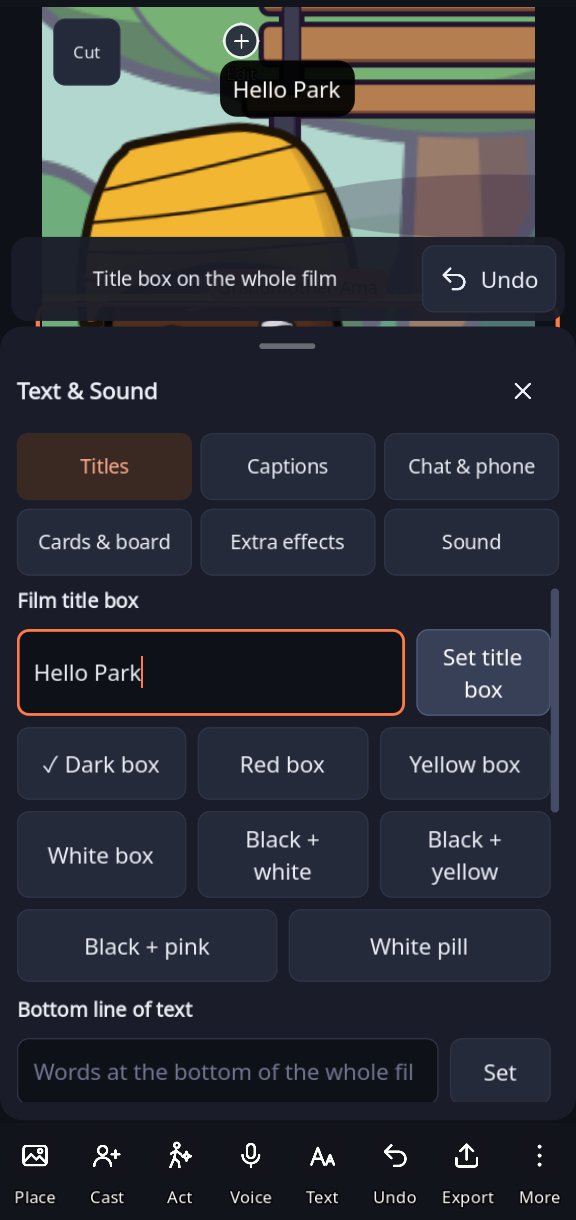
- কোথায়: নিচের বারে লেখা। শিটটির নাম লেখা ও শব্দ।
- ভেতরে কী আছে: ট্যাব: শিরোনাম, ক্যাপশন, চ্যাট ও ফোন, কার্ড ও বোর্ড, অতিরিক্ত ইফেক্ট, শব্দ। শিরোনাম: একটি শিরোনাম লিখে শিরোনাম বক্স বসান চাপুন; বক্সের স্টাইল, যেমন গাঢ় বাক্স, লাল বাক্স, হলুদ বাক্স, সাদা গোল পট্টি। ক্যাপশন: শব্দে শব্দে, লাইনে লাইনে, ক্যাপশন নেই। কার্ড ও বোর্ড: পরের দিন, সেই রাতে, এদিকে..., কয়েক বছর পরে, নিজের কথা... এবং আরও। অতিরিক্ত ইফেক্ট: ধীরে দেখা দিন, ফেড আউট, লেটারবক্স (সিনেমা পট্টি) এবং আরও।
- খোঁজার শব্দ: নেই (এখানে খোঁজার ঘর নেই)।
একসাথে (দুটি চরিত্র)
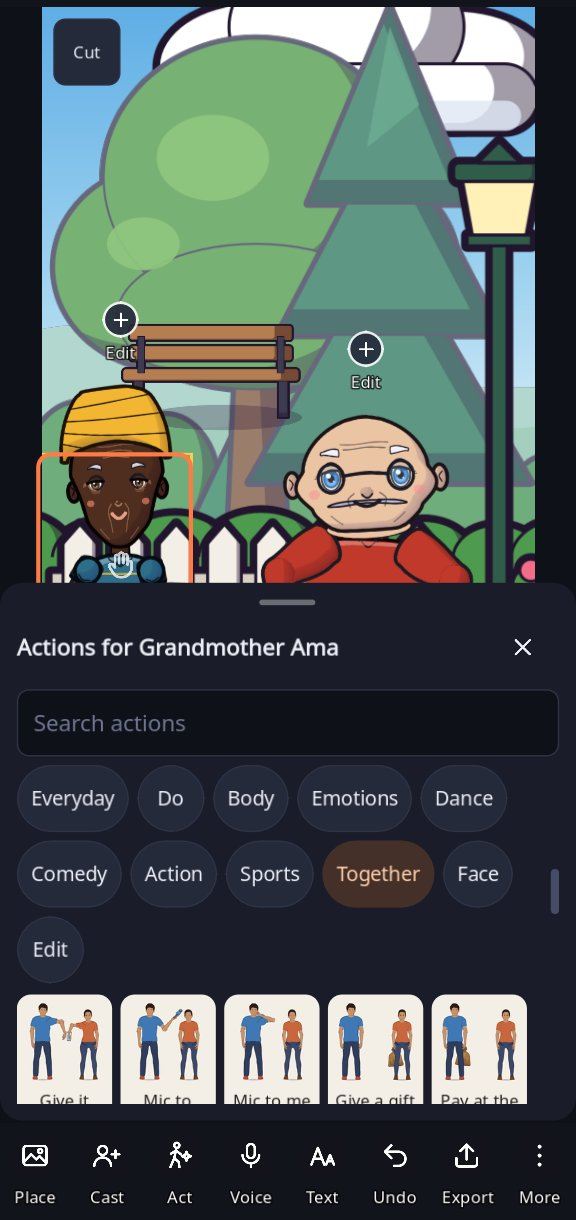
- কোথায়: দুটি চরিত্র যোগ করুন, একটিতে চাপুন, তারপর অভিনয় > একসাথে।
- ভেতরে কী আছে: হাত মেলানো, হাই ফাইভ, মুঠি ঠোকা, বড় আলিঙ্গন, পিঠ চাপড়ানো, উঠতে সাহায্য, কানে কানে গোপন কথা, একসাথে নাচ, দড়ি টানাটানি, একসাথে সেলফি, উপহার দেওয়া এবং আরও।
- খোঁজার শব্দ: আলিঙ্গন, হাত মেলানো, হাই ফাইভ, সেলফি, উপহার।
আনডু
- কোথায়: নিচের বারে আনডু, অথবা কোনো পরিবর্তনের পর আসা বার্তার আনডু।
- ভেতরে কী আছে: এটি আপনার শেষ পরিবর্তনটি ফিরিয়ে নেয়। ফিরিয়ে নেওয়ার মতো কিছু না থাকলে অ্যাপ জানায় “ফিরিয়ে নেওয়ার কিছু নেই”।
- খোঁজার শব্দ: নেই।
ভয়েস
- কোথায়: যে চরিত্র কথা বলবে তাতে চাপুন, তারপর নিচের বারে ভয়েস।
- ভেতরে কী আছে: আপনার হিরো কী বলে? ঘরে একটি লাইন লিখে বলুন চাপুন। আরও আছে রেকর্ড, অডিও আনুন..., লিপ সিঙ্ক: কণ্ঠ অনুসরণ, বাবল চালু বা বন্ধ, এখানকার কণ্ঠ সরান ও আরও… (আরও ভয়েস অপশন)। লাইনটি প্লেহেড থেকে শুরু হয়।
- খোঁজার শব্দ: নেই।
আবহাওয়া ও দিনের সময়
- কোথায়: আরও > আবহাওয়া ও সময়।
- ভেতরে কী আছে: রোদেলা দিন, বৃষ্টির রাত, ঝড়, সূর্যাস্ত, তুষারঝরা দিন, পরিষ্কার রাত; আবহাওয়া: পরিষ্কার, বৃষ্টি, তুষার; দিনের সময়।
- খোঁজার শব্দ: নেই।
টিপস ও সাধারণ প্রশ্ন
আমার ভিডিও কোথায় সেভ হয়?
- Android: গ্যালারি (Gallery) > Movies > ToonWorldStudio।
- Windows: আপনার Videos ফোল্ডারে, অথবা আপনার বেছে নেওয়া ফোল্ডারে।
ভুল হলে কীভাবে আনডু করব?
নিচের বারে আনডু চাপুন। কোনো পরিবর্তনের পর যে বার্তা দেখা যায়, তার আনডু বোতামও চাপতে পারেন।
ভাষা কীভাবে বদলাব?
হোম > তিন-বিন্দু মেনু > সেটিংস > সাধারণ > ভাষা-তে যান। Language শব্দটি সবসময় ইংরেজিতেও দেখানো হয়, তাই অ্যাপ যে ভাষাতেই থাকুক, এটি খুঁজে পাবেন। স্বয়ংক্রিয় (সিস্টেমের ভাষা) বেছে নিলে অ্যাপ আপনার ডিভাইসের ভাষা মেনে চলবে।
লেখা খুব ছোট দেখাচ্ছে।
সেটিংস > সাধারণ > লেখা ও বোতামের আকার-এ গিয়ে বড় বেছে নিন।
অভিনয় চাপলাম, কিন্তু কিছুই হলো না।
আগে একটি চরিত্র লাগবে। চরিত্র চেপে একটি চরিত্র যোগ করুন।
আমার ভিডিওতে কোনো শব্দ নেই।
ভয়েস দিয়ে একটি সংলাপ যোগ করুন (একটি লাইন লিখে বলুন চাপুন), অথবা আরও > সংগীত দিয়ে সংগীত যোগ করুন।
অ্যাকাউন্ট লাগবে কি?
না। সবকিছু আপনার ডিভাইসেই থাকে।
আরও কিছু পরামর্শ
- এই ক্রমে কাজ করুন: জায়গা, চরিত্র, অভিনয়, ভয়েস, লেখা, এক্সপোর্ট।
- জায়গা, চরিত্র, অভিনয়, ইফেক্ট ও প্রপ-এর খোঁজার ঘর ব্যবহার করুন। স্ক্রল করার চেয়ে লিখে খোঁজা দ্রুত। বাংলা বা ইংরেজি, যেকোনো ভাষায় লিখে খুঁজতে পারেন।
- আগে একটি চরিত্রে চাপুন, তারপর অভিনয় বা ভয়েস। কমলা ফ্রেম দেখায় কোন চরিত্রটি বাছাই করা আছে।
- একটি অ্যাকশন টাইল টেনে কোনো চরিত্রের ওপর ছাড়লে চরিত্রটি সেই অ্যাকশন করবে।
Android ও Windows: পার্থক্য কোথায়
- কোথায় পাওয়া যায়: Windows সংস্করণ এখনই পাওয়া যাচ্ছে। Android সংস্করণ Google Play-র ক্লোজড টেস্টিংয়ে আছে এবং শীঘ্রই আসছে।
- হোম: Windows-এ চওড়া ডেস্কটপ লেআউট দেখায়, তাই ফোনে হোম দেখতে আলাদা।
- স্টুডিও: স্টুডিওর স্ক্রিন আর নিচের বার দুটোতেই এক।
- চরিত্র: Windows-এ চরিত্রের একটি বাড়তি ট্যাব আছে, Classic, তাতে আরও কিছু চরিত্র। Android-এ এই ট্যাব নেই।
- ভিডিও কোথায় যায়: Android সেভ করে গ্যালারি (Gallery) > Movies > ToonWorldStudio-তে। Windows সেভ করে আপনার Videos ফোল্ডারে, অথবা আপনার বেছে নেওয়া ফোল্ডারে।
আরও সাহায্য: সাধারণ জিজ্ঞাসা · সহায়তা · toonworldstudio.help@gmail.com