
ToonWorld Studio کیسے استعمال کریں
ToonWorld Studio قدم بہ قدم سیکھیں: 5 منٹ میں اپنا پہلا کارٹون بنائیں، جگہ، کردار، ایکشن، آواز اور تحریر شامل کریں اور ویڈیو ایکسپورٹ کریں۔
سب سے پہلے کیا نظر آتا ہے
ToonWorld Studio کارٹون بنانے والی ایپ ہے۔ آپ کوئی جگہ چنتے ہیں، کردار شامل کرتے ہیں، ان سے اداکاری کرواتے اور بلواتے ہیں، اور ویڈیو محفوظ کر لیتے ہیں۔ کسی اکاؤنٹ کی ضرورت نہیں۔
ToonWorld Studio ابھی ونڈوز کے لیے دستیاب ہے۔ اینڈرائیڈ ایپ Google Play کی کلوزڈ ٹیسٹنگ میں ہے اور جلد آ رہی ہے۔
شرائط
پہلی بار ایپ کھولنے پر آپ کو شرائط و ضوابط نظر آتی ہیں۔
- ایپ کھولنے کے لیے میں متفق ہوں دبائیں۔
- ایپ بند کرنے کے لیے باہر نکلیں دبائیں۔
ہوم
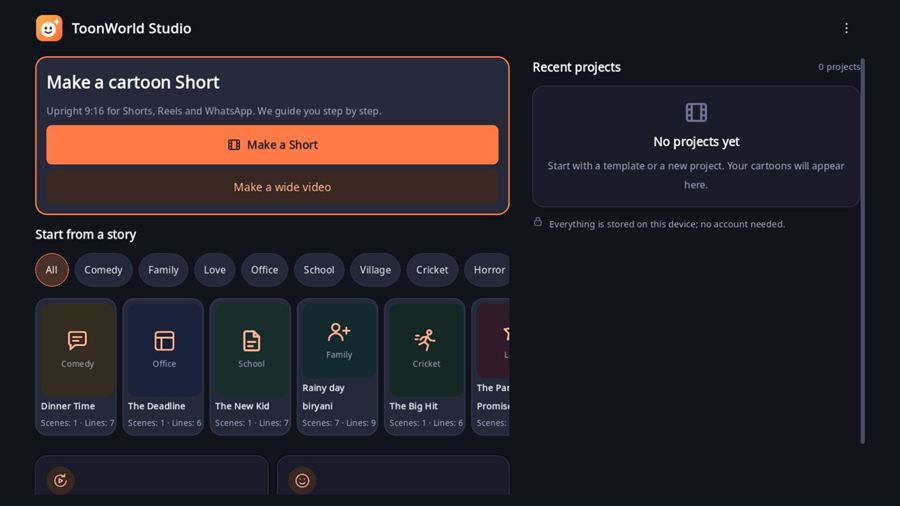
- کارٹون شارٹ بنائیں: شارٹس، ریلز اور واٹس ایپ کے لیے لمبی (عمودی) 9:16 ویڈیو۔ نارنجی بٹن شارٹ بنائیں لمبی ویڈیو بناتا ہے۔ بٹن چوڑی ویڈیو بنائیں چوڑی 16:9 ویڈیو بناتا ہے۔
- کسی کہانی سے شروع کریں: کہانی کے کارڈز، گروپس میں بٹے ہوئے، جیسے مزاح، فیملی، دفتر، اسکول اور گاؤں۔ مزید کارڈز دیکھنے کے لیے قطار کو سرکائیں۔
- حالیہ پروجیکٹس: آپ کی فلمیں۔ شروع میں یہاں ابھی کوئی پروجیکٹ نہیں لکھا ہوتا ہے۔
- تین نقطوں والا مینو (اوپر کونے میں): نئی فلم...، کہانی کے آغاز...، سانچے...، فائل کھولیں...، لائبریری، سیٹنگز، لائٹ موڈ، نیا کیا ہے اور مزید۔
5 منٹ میں اپنا پہلا کارٹون بنائیں
- ہوم پر شارٹ بنائیں دبائیں۔ ایک نئی لمبی فلم کھل جاتی ہے۔
- نیچے والی پٹی دیکھیں: جگہ، کردار، ایکٹ، آواز، تحریر، واپس، ایکسپورٹ، مزید (انگریزی میں: Place, Cast, Act, Voice, Text, Undo, Export, More)۔
- جگہ دبائیں۔ جگہیں کی ونڈو کھلتی ہے۔
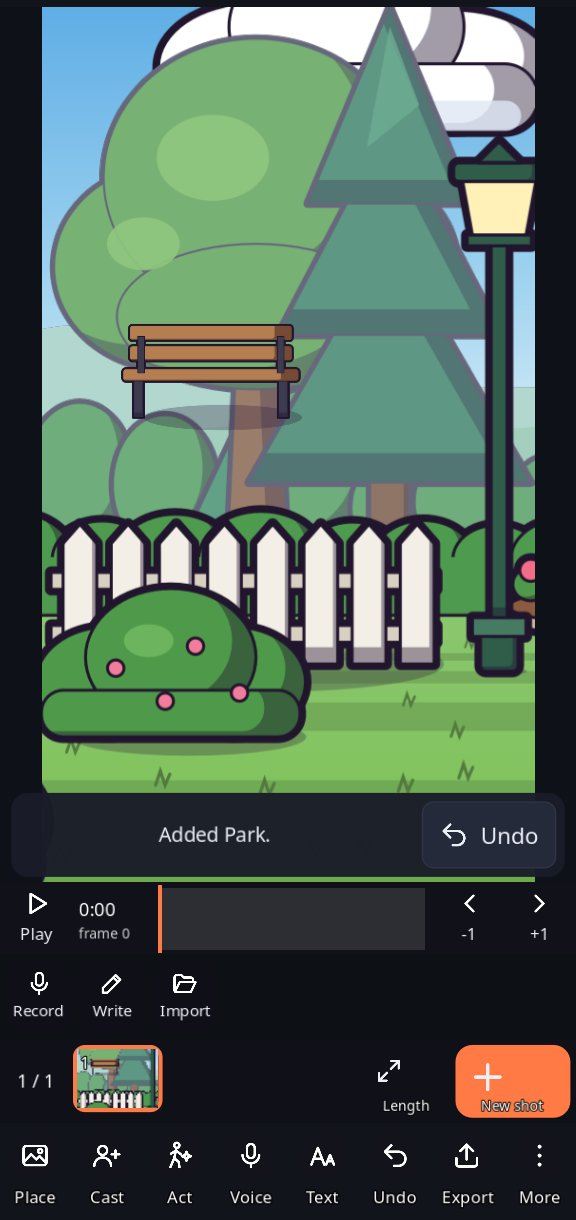
- جگہیں تلاش کریں میں «پارک» یا park لکھیں۔ پارک دبائیں۔ جگہ فوراً بدل جاتی ہے۔ پیغام آتا ہے «پارک شامل کر دیا گیا۔» اور ساتھ واپس (Undo) کا بٹن ہوتا ہے۔ اگر ونڈو ابھی تک کھلی ہو تو واپس (Back) دبائیں۔
- کردار دبائیں۔ خوش مزاج دادا دبائیں۔ وہ اسٹیج پر آ جاتے ہیں۔
- دوبارہ کردار دبائیں۔ تھوڑا نیچے اسکرول کریں اور دادی آما دبائیں۔ اب اسٹیج پر دو کردار ہیں۔
- کسی ایک کردار کو دبائیں۔ اس کے گرد نارنجی فریم آ جاتا ہے۔ ایکٹ دبائیں۔ شیٹ کے اوپر کردار کا نام لکھا ہوتا ہے، مثلاً دادی آما کے ایکشنز۔
- چلنا دبائیں۔ پھر دوبارہ ایکٹ دبائیں اور ہاتھ ہلانا دبائیں۔
- تحریر دبائیں۔ عنوانات کا ٹیب کھلا ہوتا ہے۔ اپنا عنوان لکھیں (مثلاً Hello Park) اور عنوان کا باکس لگائیں دبائیں۔
- ایکسپورٹ دبائیں۔ شکل اور سائز کو ویسے ہی رہنے دیں۔ ویڈیو بنائیں دبائیں۔
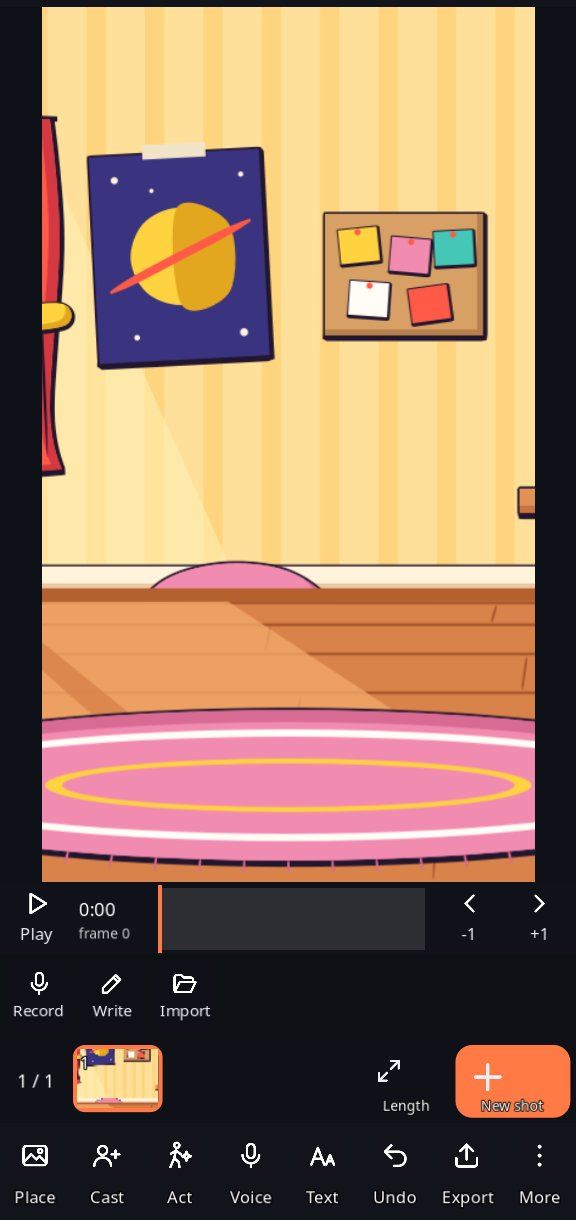
مشورہ: اگر آپ کردار شامل کرنے سے پہلے ایکٹ دبائیں تو ایپ کہتی ہے «پہلے کوئی کردار شامل کریں۔» اس لیے پہلے کردار میں جائیں۔
کام کا طریقہ
- ہوم: شارٹ بنائیں (لمبی ویڈیو) یا چوڑی ویڈیو بنائیں (چوڑی ویڈیو) دبائیں۔
- شارٹ بنائیں: اسٹیج ایک خالی فلم کے ساتھ کھلتا ہے۔
- جگہ: پس منظر چنیں۔
- کردار: لوگ، اسٹک مین یا جانور شامل کریں۔
- ایکٹ: کسی کردار کو دبائیں، پھر کوئی ایکشن دبائیں۔
- کیمرہ اور شاٹس: کلوز اپ کے لیے مزید > کیمرہ؛ اگلے شاٹ کے لیے نیا شاٹ۔
- آواز اور تحریر: بولے جانے والے جملوں کے لیے آواز، اور عنوانات، کیپشنز اور آوازوں کے لیے تحریر۔
- ایکسپورٹ: اپنا کارٹون محفوظ کرنے کے لیے ویڈیو بنائیں دبائیں۔
غلطی ہو گئی؟ کسی بھی وقت نیچے والی پٹی پر واپس دبائیں۔
الف سے ی تک: ہر چیز کہاں ہے
ایکٹ (ایکشنز)
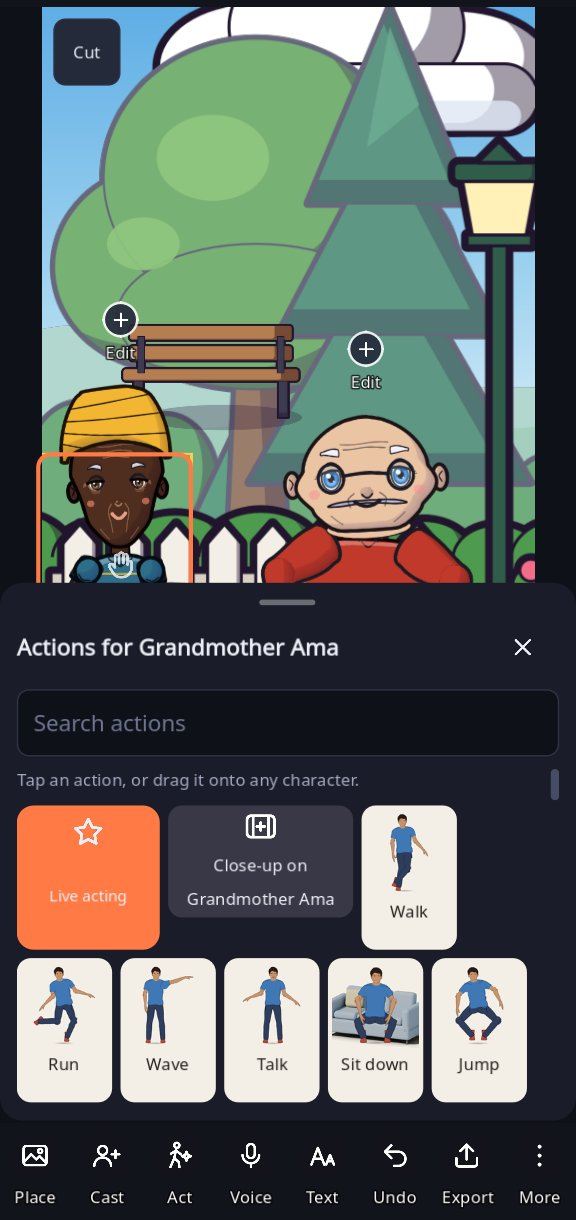
- کہاں: کسی کردار کو دبائیں، پھر نیچے والی پٹی پر ایکٹ۔
- اس میں کیا ہے: تلاش کا خانہ ایکشن تلاش کریں۔ اوپر کی ٹائلیں: پرفارم، (نام) پر کلوز اپ، چلنا، دوڑنا، ہاتھ ہلانا، بولنا، بیٹھنا، چھلانگ، ناچ۔ گروپس: روزمرہ، کرو، جسم، جذبات، ناچ، مزاح، ایکشن، کھیل، ساتھ، چہرہ، ترمیم۔ کل ملا کر 300 سے زیادہ ایکشنز۔ کوئی ایکشن دبائیں، یا اسے گھسیٹ کر کسی بھی کردار پر چھوڑ دیں۔
- چہرہ: مسکراہٹ، خوش، اداس، غصہ، حیران، سوچ میں، ڈرا ہوا اور مزید۔
- تلاش کے الفاظ: walk, run, wave, sit, dance, hug, cry, laugh, phone
جانور
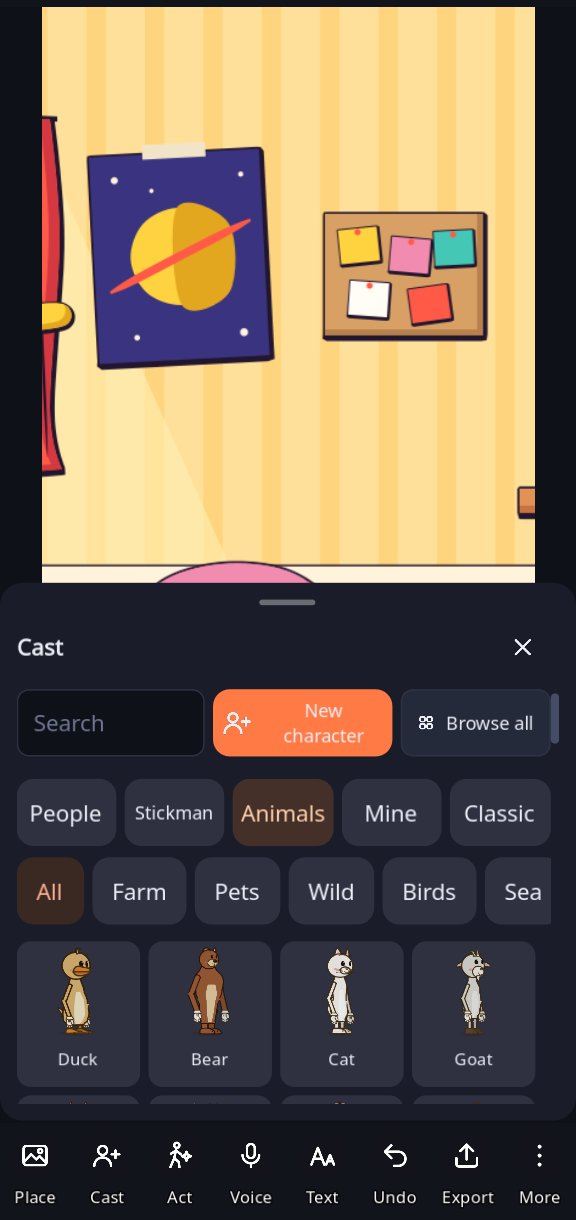
- کہاں: کردار > جانور۔
- اس میں کیا ہے: تقریباً 90 جانور۔ گروپس: سب، فارم، پالتو جانور، جنگلی، پرندے، سمندر۔ مثلاً بطخ، ریچھ، بلی، بکری، گائے، کتا، گھوڑا، شیر، ہاتھی، پینگوئن۔
- تلاش کے الفاظ: cow, dog, cat, lion, horse
کیمرہ
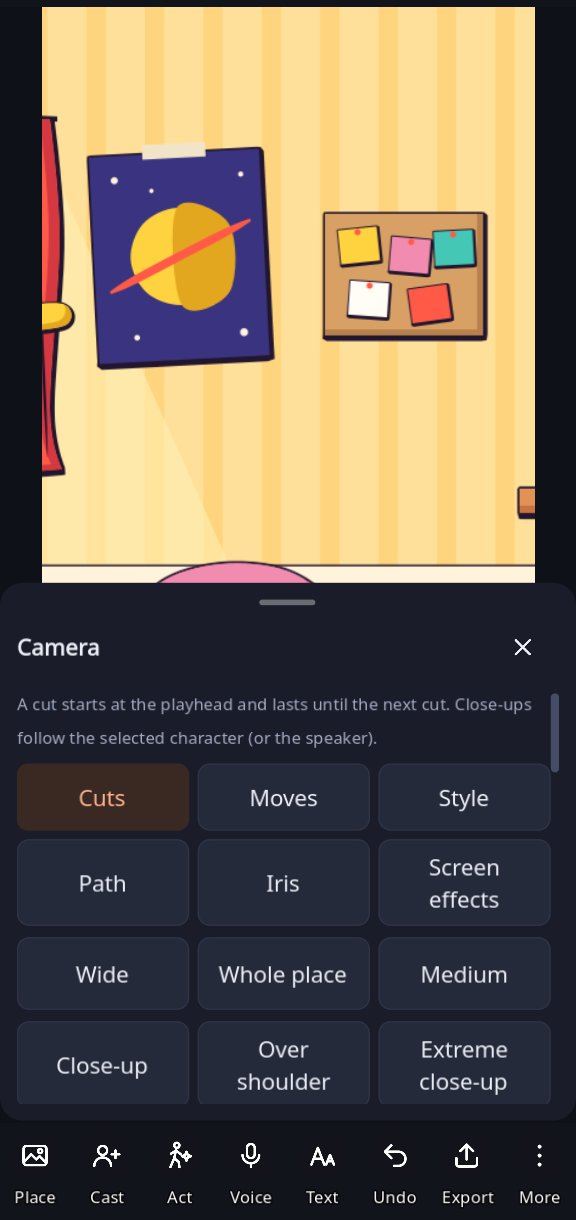
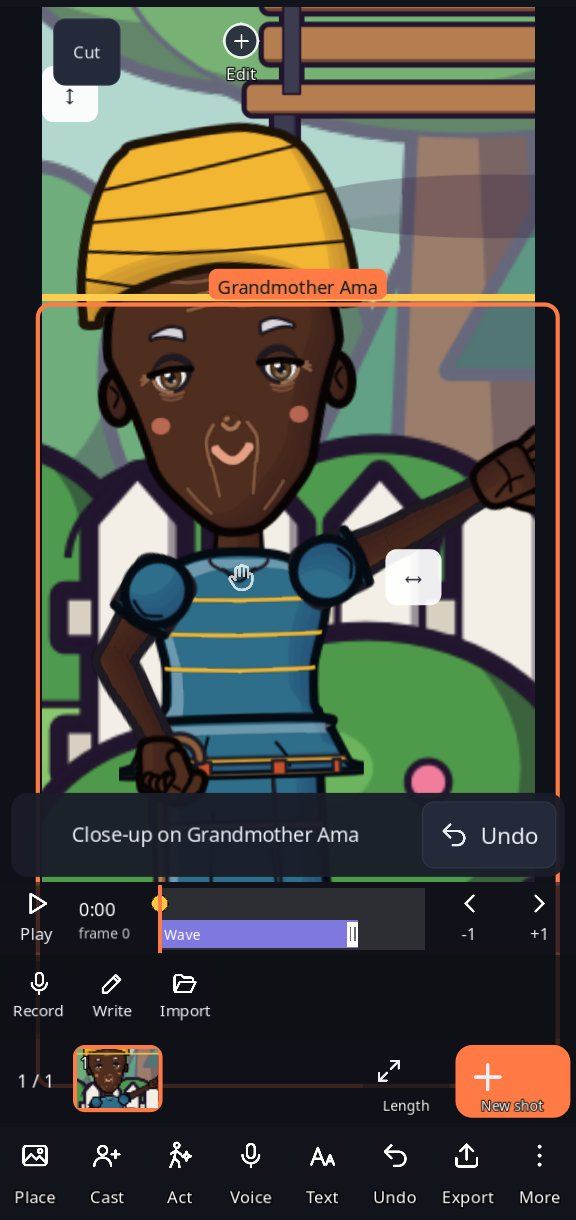
- کہاں: مزید > کیمرہ۔ فوری کلوز اپ کے لیے: ایکٹ > (نام) پر کلوز اپ۔
- اس میں کیا ہے: ٹیب: کٹ، حرکتیں، اسٹائل، راستہ، آئرس، اسکرین ایفیکٹس۔ کٹ: وائیڈ، پوری جگہ، میڈیم، کلوز اپ، کندھے کے اوپر سے، بہت قریب سے اور مزید۔ ہر کٹ پلے ہیڈ (ٹائم لائن پر موجودہ وقت کی لکیر) سے شروع ہوتا ہے اور اگلے کٹ تک چلتا ہے۔
- تلاش کے الفاظ: کوئی نہیں (یہاں تلاش کا خانہ نہیں ہے)۔
کردار (کاسٹ)
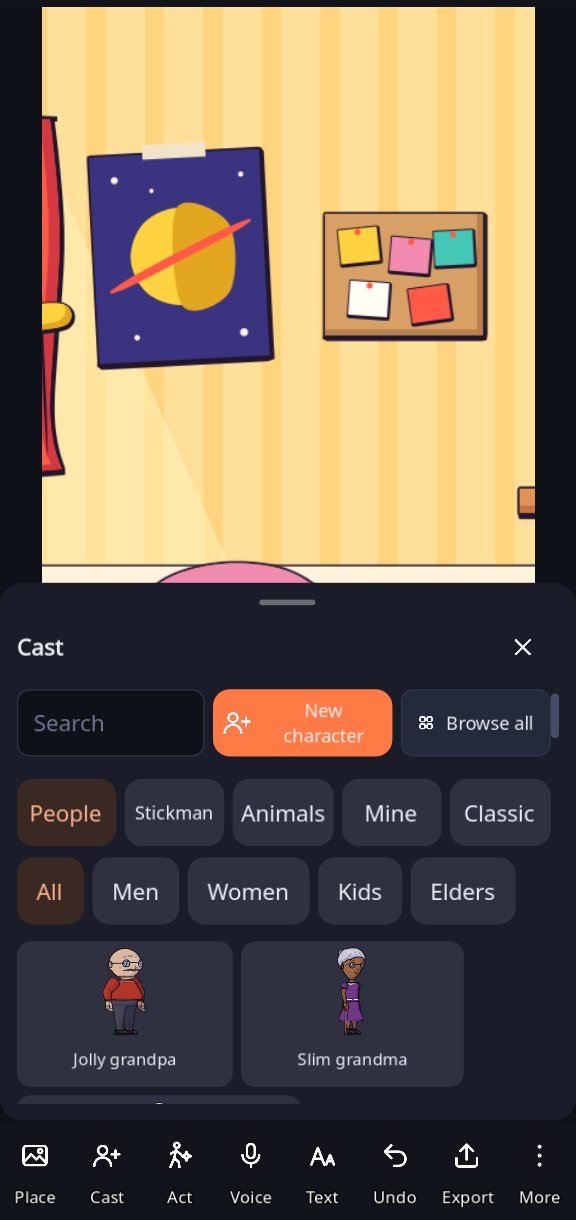
- کہاں: نیچے والی پٹی پر کردار۔
- اس میں کیا ہے: تلاش کا خانہ، نارنجی بٹن نیا کردار اور سب دیکھیں۔ ٹیب: لوگ (تقریباً 50)، اسٹک مین (80 سے زیادہ)، جانور (تقریباً 90) اور میرے کردار (آپ کے اپنے بنائے ہوئے کردار)۔ لوگوں کے گروپس: سب، مرد، خواتین، بچے، بزرگ۔ کسی تصویر کو دبائیں تو وہ کردار شاٹ میں آ جاتا ہے۔
- تلاش کے الفاظ: grandpa, grandma, teacher, police, chef, kid
ایفیکٹس
- کہاں: مزید > اثر شامل کریں۔
- اس میں کیا ہے: ٹیب ایفیکٹس اور انداز، تلاش کا خانہ ایفیکٹس تلاش کریں اور گروپس ٹکریں، حرکت، احساسات، جادو، آگ اور پانی، موسم اور طاقت، کیمرہ، اسٹک مین سیاہی۔ مثلاً ٹکر کا ستارہ اور POW دھماکا۔
- تلاش کے الفاظ: star, pow, fire, smoke, rain, magic
ایکسپورٹ (ویڈیو محفوظ کریں)
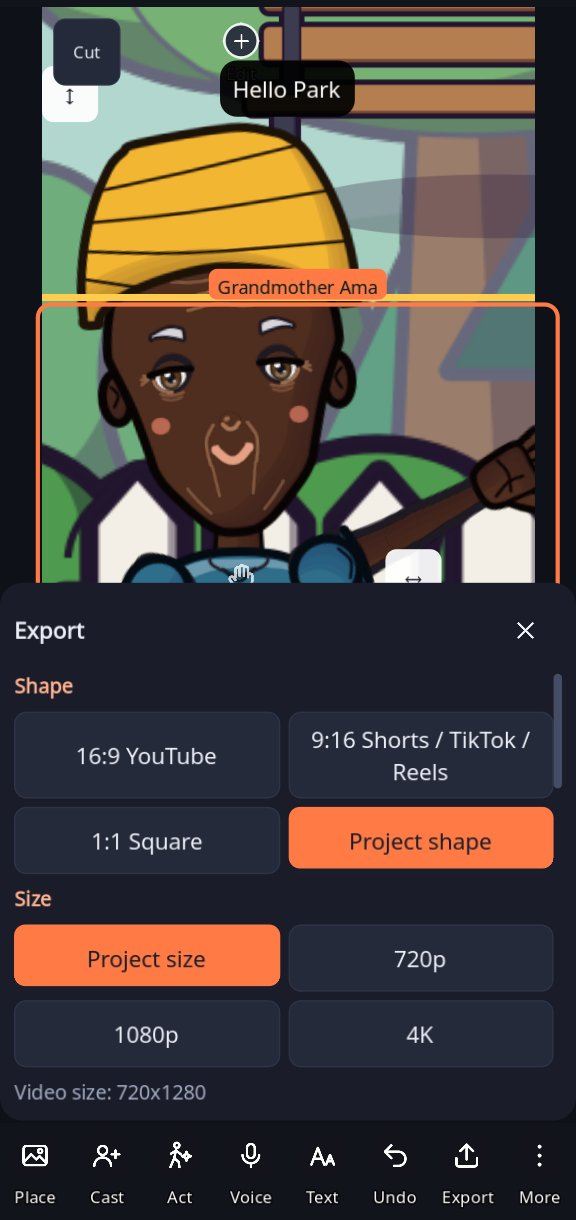
- کہاں: نیچے والی پٹی پر ایکسپورٹ۔
- اس میں کیا ہے: شکل: 16:9 یوٹیوب، 9:16 شارٹس / ٹک ٹاک / ریلز، 1:1 مربع، پروجیکٹ کی شکل۔ سائز: مثلاً 720p اور 1080p۔ بڑا بٹن ویڈیو بنائیں، اور فارمیٹ اور سب ٹائٹل۔
- تلاش کے الفاظ: کوئی نہیں۔
دورانیہ اور مناظر
- کہاں: مزید > مناظر اور فریم ریٹ (Scenes and length)، یا اسٹیج کے نیچے دورانیہ کا بٹن۔
- اس میں کیا ہے: نیا خالی منظر، یہ منظر کاپی کریں، آواز اور ایکشن کے برابر، 1 s shorter (ایک سیکنڈ کم)، 1 s longer (ایک سیکنڈ زیادہ)، +5 سیکنڈ۔
- تلاش کے الفاظ: کوئی نہیں۔
«مزید» مینو
- کہاں: نیچے والی پٹی پر مزید (تین نقطے)۔
- اس میں کیا ہے: ہوم، تحریر اور آواز، موسم اور وقت، کیمرہ، چیزیں، موسیقی، سیو، اثر شامل کریں، کردار 1-4 (Who is in this shot)، پلے: پوری فلم، مناظر اور فریم ریٹ (Scenes and length) اور مزید۔
- تلاش کے الفاظ: کوئی نہیں۔
موسیقی
- کہاں: مزید > موسیقی، یا تحریر > آواز > موسیقی شامل کریں۔
- اس میں کیا ہے: موسیقی شامل کریں اور سنیں۔ موڈ: سنسنی خیز، چپکے سے، فاتحانہ، اداس، ڈراؤنا، مزاحیہ، مہم جوئی، رومانوی، جادو۔
- تلاش کے الفاظ: کوئی نہیں (کوئی موڈ چنیں)۔
جگہ (پس منظر)
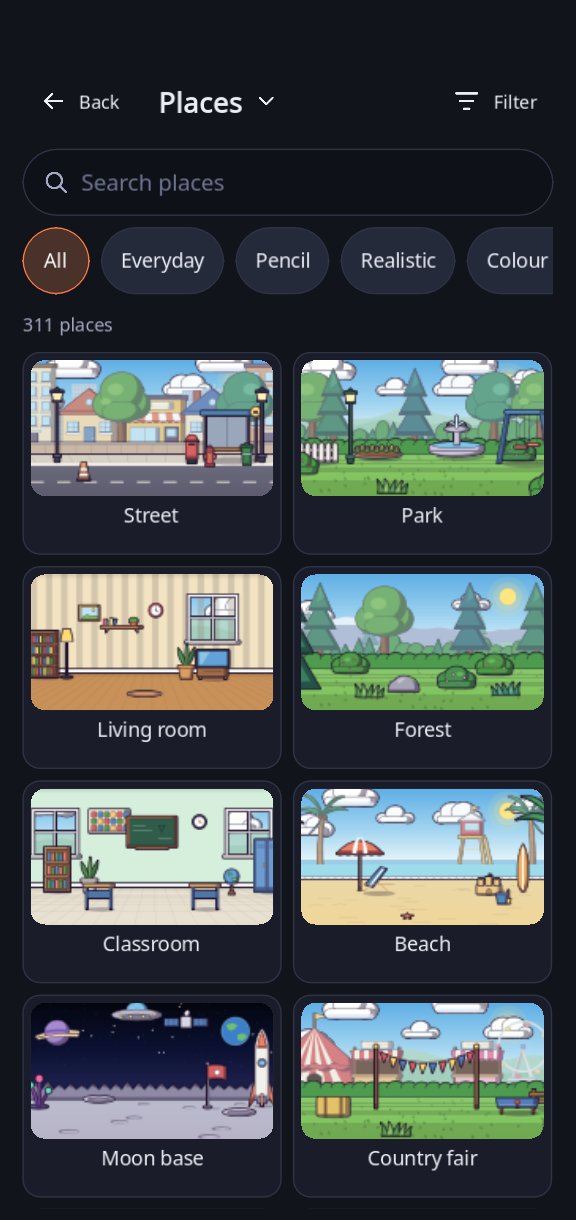
- کہاں: نیچے والی پٹی پر جگہ۔ جگہیں کی ونڈو کھلتی ہے۔ واپس سے باہر آئیں۔
- اس میں کیا ہے: 300 سے زیادہ جگہیں۔ گروپس: روزمرہ، پنسل، حقیقت جیسا، رنگین پنسل، پنسل خاکہ، کلاسک 1930، مصوری، عقیدہ، چینی ثقافت، تہوار، دنیا کے مقامات، پیک۔ مثلاً گلی، پارک، بیٹھک، جنگل، کلاس روم، ساحل، چاند کا اڈہ، جاپانی گلی، عربی بازار۔
- کسی تصویر کو دبائیں تو جگہ فوراً بدل جاتی ہے۔ غلط جگہ آ گئی؟ پیغام پر واپس دبائیں۔
- تلاش کے الفاظ: park, beach, kitchen, classroom, office, village, night, sketch
چیزیں (سامان)
- کہاں: مزید > چیزیں۔ کوئی چیز شامل کریں کی ونڈو کھلتی ہے۔
- اس میں کیا ہے: 350 سے زیادہ چیزیں، ان گروپس میں: گاڑیاں، عمارتیں اور گھر، سڑکیں اور ریل، قدرت، فرنیچر اور گھر کا سامان، کھانا اور پھل، سجاوٹ اور چھوٹی چیزیں۔ تلاش کا خانہ سب چیزیں تلاش کریں ہے۔
- تلاش کے الفاظ: car, bed, door, tree, table, phone
سیٹنگز
- کہاں: ہوم > تین نقطوں والا مینو > سیٹنگز۔
- اس میں کیا ہے: عمومی میں زبان اور تحریر اور بٹن کا سائز (چھوٹا، عام، بڑا) ہیں۔
- تلاش کے الفاظ: کوئی نہیں۔
شاٹس
- کہاں: اسٹیج کے نیچے شاٹس کی پٹی: دورانیہ اور نارنجی بٹن نیا شاٹ۔
- اس میں کیا ہے: نیا شاٹ دبانے پر وہی جگہ، دوسری جگہ... اور شاٹ کاپی کریں ملتے ہیں۔ نیا شاٹ موجودہ شاٹ کے بعد آتا ہے۔ کردار اپنی جگہ، سائز اور پوز برقرار رکھتے ہیں۔ مزید > کردار 1-4 (Who is in this shot) اس شاٹ کے کردار دکھاتا ہے۔
- تلاش کے الفاظ: کوئی نہیں۔
اسٹیج (مرکزی اسکرین)
- کہاں: یہ شارٹ بنائیں یا چوڑی ویڈیو بنائیں کے بعد کھلتا ہے۔
- اس میں کیا ہے: نیچے والی پٹی: جگہ، کردار، ایکٹ، آواز، تحریر، واپس، ایکسپورٹ، مزید؛ ریکارڈ، لکھنا، امپورٹ کریں والی قطار؛ شاٹس کی پٹی؛ چلائیں اور وقت۔
- تلاش کے الفاظ: کوئی نہیں۔
تحریر، عنوانات اور کیپشنز
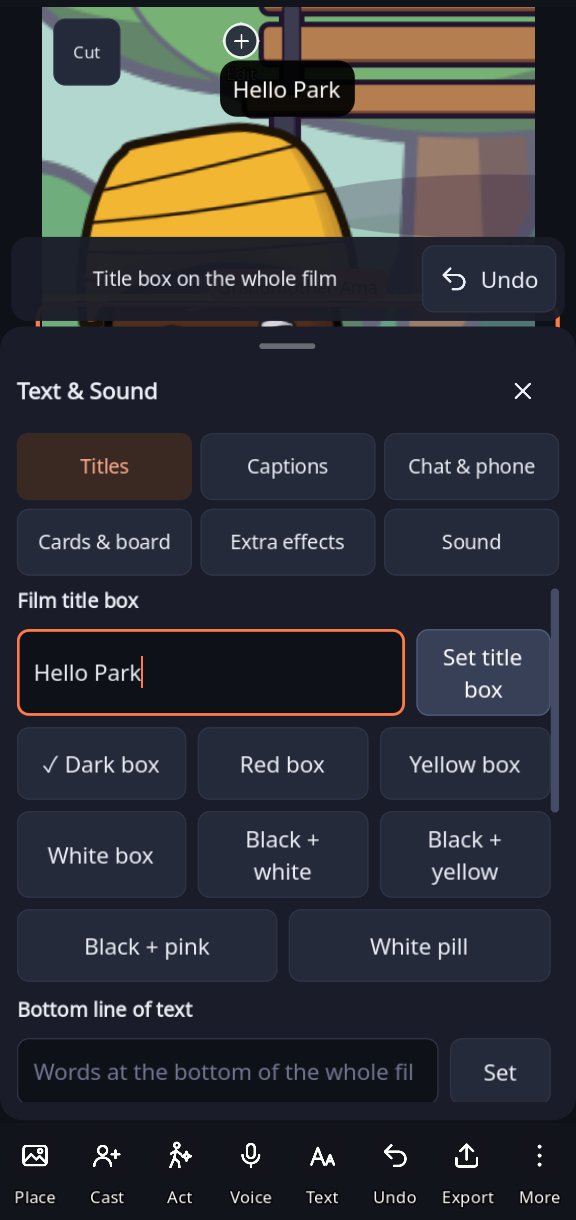
- کہاں: نیچے والی پٹی پر تحریر۔ اس شیٹ کا نام تحریر اور آواز ہے۔
- اس میں کیا ہے: ٹیب: عنوانات، کیپشنز، چیٹ اور فون، کارڈ اور بورڈ، اضافی ایفیکٹس، آواز۔ عنوانات: عنوان لکھیں اور عنوان کا باکس لگائیں دبائیں؛ باکس کے انداز، جیسے کالا باکس، لال باکس، پیلا باکس، سفید گول پٹی۔ کیپشنز: لفظ بہ لفظ، لائن بہ لائن، کیپشن نہیں۔ کارڈ اور بورڈ: اگلے دن، اسی رات، اسی دوران...، کئی سال بعد، اپنے الفاظ... اور مزید۔ اضافی ایفیکٹس: آہستہ ظاہر، فیڈ آؤٹ، لیٹر باکس (سینما پٹیاں) اور مزید۔
- تلاش کے الفاظ: کوئی نہیں (یہاں تلاش کا خانہ نہیں ہے)۔
ساتھ (دو کردار)
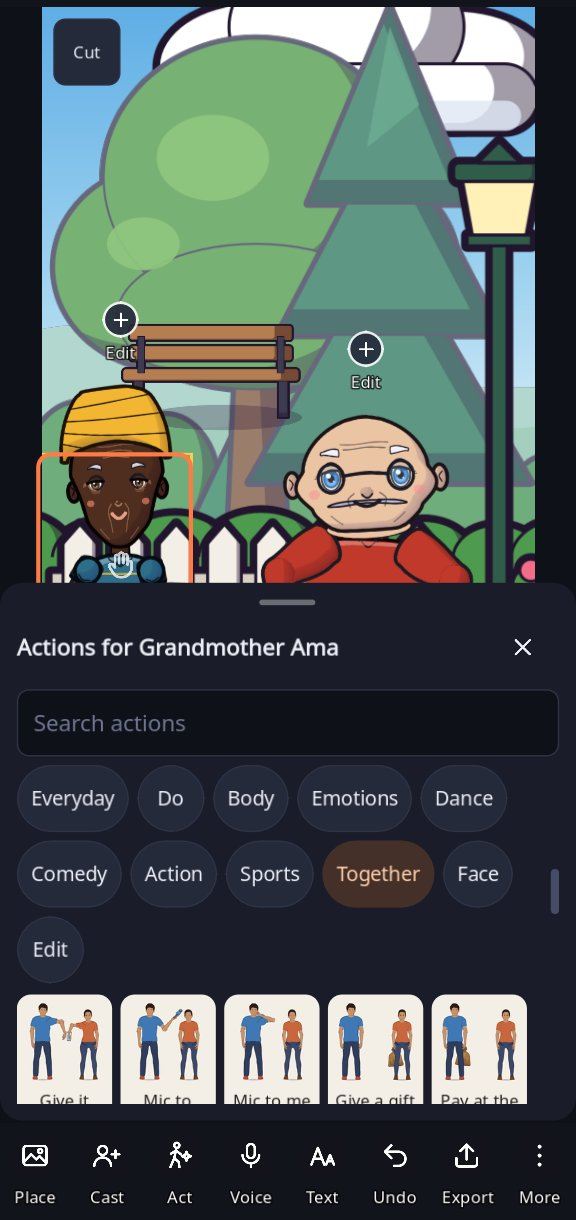
- کہاں: دو کردار شامل کریں، ایک کو دبائیں، پھر ایکٹ > ساتھ۔
- اس میں کیا ہے: ہاتھ ملانا، ہائی فائیو، مکا ٹکرانا، بڑی سی جپھی، کمر تھپتھپانا، اٹھنے میں مدد، کان میں راز بتانا، مل کر ناچنا، رسہ کشی، مل کر سیلفی، تحفہ دینا اور مزید۔
- تلاش کے الفاظ: hug, handshake, high five, selfie, gift
واپس (Undo)
- کہاں: نیچے والی پٹی پر واپس، یا کسی تبدیلی کے بعد آنے والے پیغام پر واپس۔
- اس میں کیا ہے: یہ آپ کی آخری تبدیلی واپس لے لیتا ہے۔ اگر واپس لینے کو کچھ نہ ہو تو ایپ کہتی ہے «واپس لینے کو کچھ نہیں»۔
- تلاش کے الفاظ: کوئی نہیں۔
آواز
- کہاں: بولنے والے کردار کو دبائیں، پھر نیچے والی پٹی پر آواز۔
- اس میں کیا ہے: آپ کا ہیرو کیا کہتا ہے؟ میں جملہ لکھیں اور بولیں دبائیں۔ اس کے علاوہ ریکارڈ، آڈیو لائیں...، لب ہم آہنگی: آواز کے ساتھ، ببل آن یا آف، یہاں سے آواز ہٹائیں اور مزید… (آواز کے مزید آپشن)۔ جملہ پلے ہیڈ سے شروع ہوتا ہے۔
- تلاش کے الفاظ: کوئی نہیں۔
موسم اور وقت
- کہاں: مزید > موسم اور وقت۔
- اس میں کیا ہے: دھوپ والا دن، بارش کی رات، طوفان، غروب، برفیلا دن، صاف آسمان والی رات؛ موسم: صاف، بارش، برف؛ دن کا وقت۔
- تلاش کے الفاظ: کوئی نہیں۔
مشورے اور عام سوالات
میری ویڈیو کہاں محفوظ ہوتی ہے؟
- اینڈرائیڈ: گیلری (Gallery) > Movies > ToonWorldStudio۔
- ونڈوز: آپ کے Videos فولڈر میں، یا اس فولڈر میں جو آپ خود چنیں۔
غلطی کیسے واپس لوں؟
نیچے والی پٹی پر واپس دبائیں۔ کسی تبدیلی کے بعد جو پیغام آتا ہے، اس پر بھی واپس دبا سکتے ہیں۔
زبان کیسے بدلوں؟
ہوم > تین نقطوں والا مینو > سیٹنگز > عمومی > زبان پر جائیں۔ لفظ Language ہمیشہ انگریزی میں بھی لکھا ہوتا ہے، اس لیے ایپ کسی بھی زبان میں ہو، آپ اسے ڈھونڈ سکتے ہیں۔ خودکار (سسٹم کی زبان) آپ کے آلے کی زبان اپنا لیتا ہے۔
الفاظ بہت چھوٹے ہیں۔
سیٹنگز > عمومی > تحریر اور بٹن کا سائز میں جائیں اور بڑا چنیں۔
میں نے ایکٹ دبایا مگر کچھ نہیں ہوا۔
پہلے کوئی کردار ہونا ضروری ہے۔ کردار دبائیں اور ایک کردار شامل کریں۔
میری ویڈیو میں آواز نہیں ہے۔
آواز سے کوئی بولا جانے والا جملہ شامل کریں (جملہ لکھیں اور بولیں دبائیں)، یا مزید > موسیقی سے موسیقی شامل کریں۔
کیا مجھے اکاؤنٹ بنانا پڑے گا؟
نہیں۔ سب کچھ آپ کے اپنے آلے پر محفوظ رہتا ہے۔
مزید مشورے
- اس ترتیب سے کام کریں: جگہ، کردار، ایکٹ، آواز، تحریر، ایکسپورٹ۔
- جگہ، کردار، ایکٹ، ایفیکٹس اور چیزیں میں تلاش کے خانے استعمال کریں۔ لکھ کر ڈھونڈنا اسکرول کرنے سے جلدی ہوتا ہے۔
- پہلے کردار کو دبائیں، پھر ایکٹ یا آواز۔ نارنجی فریم بتاتا ہے کہ کون سا کردار چنا ہوا ہے۔
- کسی ایکشن کی ٹائل کو گھسیٹ کر کسی کردار پر چھوڑ دیں تو وہ کردار یہی ایکشن کرے گا۔
اینڈرائیڈ اور ونڈوز: کیا فرق ہے
- دستیابی: ونڈوز ورژن ابھی دستیاب ہے۔ اینڈرائیڈ ورژن Google Play کی کلوزڈ ٹیسٹنگ میں ہے اور جلد آ رہا ہے۔
- ہوم: ونڈوز پر چوڑا ڈیسک ٹاپ لے آؤٹ ہوتا ہے، اس لیے فون پر ہوم اسکرین مختلف نظر آتی ہے۔
- اسٹوڈیو: اسٹوڈیو کی اسکرینیں اور نیچے والی پٹی اینڈرائیڈ اور ونڈوز دونوں پر ایک جیسی ہیں۔
- کردار: ونڈوز میں کرداروں کا ایک اضافی ٹیب Classic ہے، جس میں مزید کردار ہیں۔ اینڈرائیڈ میں یہ ٹیب نہیں ہے۔
- ویڈیو کہاں جاتی ہے: اینڈرائیڈ ویڈیو کو گیلری (Gallery) > Movies > ToonWorldStudio میں محفوظ کرتا ہے۔ ونڈوز آپ کے Videos فولڈر میں، یا اس فولڈر میں محفوظ کرتا ہے جو آپ خود چنیں۔
مزید مدد: اکثر پوچھے گئے سوالات · مدد · toonworldstudio.help@gmail.com