
Como usar o ToonWorld Studio
Aprenda o ToonWorld Studio passo a passo: faça seu primeiro desenho em 5 minutos, adicione lugares, personagens, ações, voz e texto e exporte o vídeo.
O que você vê primeiro
O ToonWorld Studio é um criador de desenhos animados. Você escolhe um lugar, adiciona personagens, faz com que eles atuem e falem e salva um vídeo. Não é preciso ter conta.
Por enquanto, o ToonWorld Studio é para Windows. O app para Android está em teste fechado no Google Play e chega em breve.
Termos
Quando você abre o app pela primeira vez, aparecem os Termos e Condições.
- Toque em Eu concordo para abrir o app.
- Toque em Sair para fechar o app.
Início
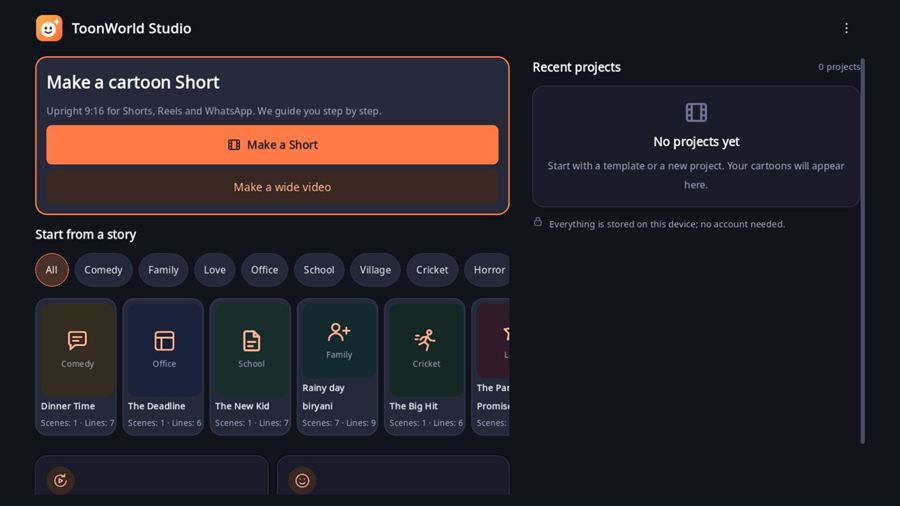
- Faça um Short de desenho animado: um vídeo vertical 9:16 para Shorts, Reels e WhatsApp. O botão laranja Fazer um Short cria um vídeo vertical. O botão Fazer um vídeo horizontal cria um vídeo horizontal 16:9.
- Comece com uma história: cartões de história em grupos como Comédia, Família, Escritório, Escola e Vila. Deslize a fileira para ver mais.
- Projetos recentes: seus filmes. No começo aparece Nenhum projeto ainda.
- O menu de três pontos (canto superior direito): Novo filme..., Inícios de história..., Modelos..., Abrir arquivo..., Biblioteca, Configurações, Modo claro, Novidades e mais.
Faça seu primeiro desenho animado em 5 minutos
- Na tela Início, toque em Fazer um Short. Um novo filme vertical se abre.
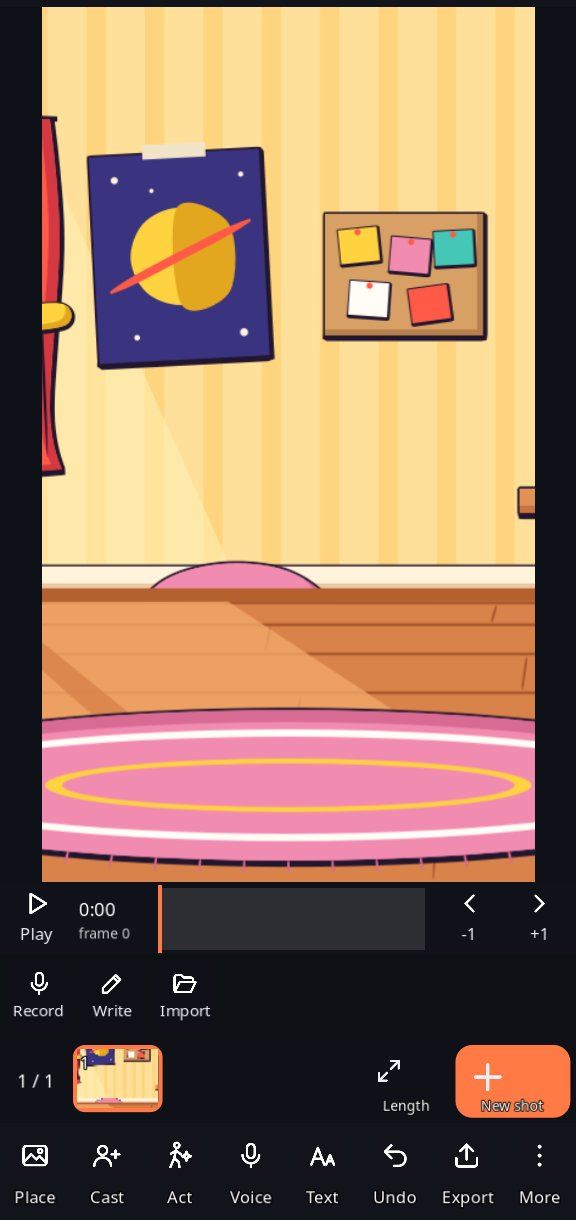
- Veja a barra na parte de baixo: Lugar, Elenco, Atuar, Voz, Texto, Desfazer, Exportar, Mais.
- Toque em Lugar. A janela Lugares se abre.
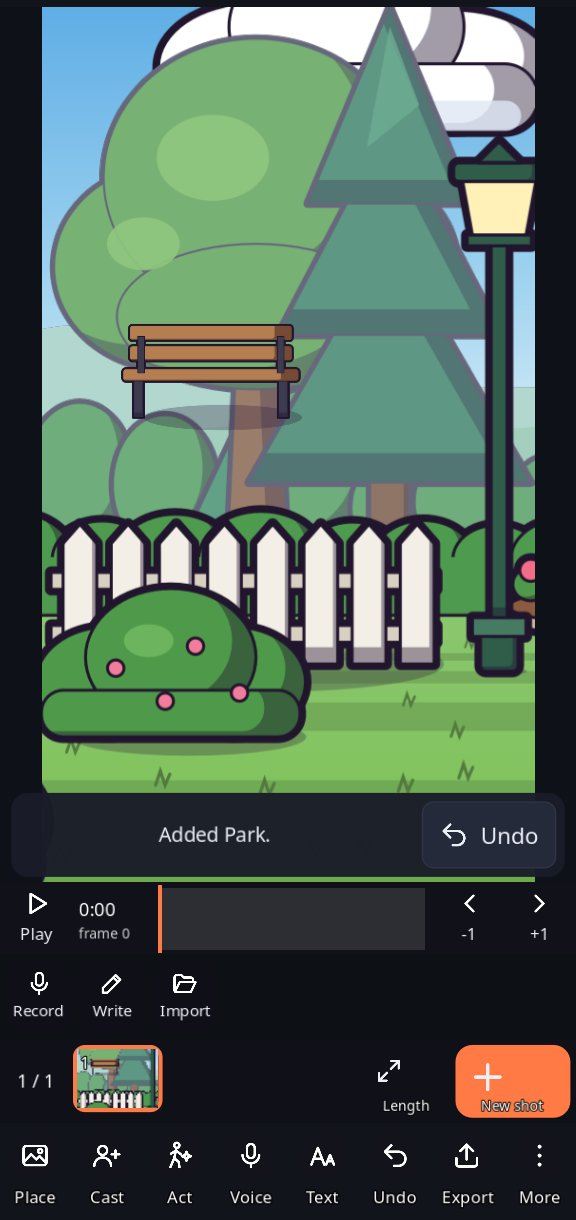
- Digite parque em Buscar lugares. Toque em Parque. O lugar muda na hora. Aparece a mensagem “Parque adicionado” com um botão Desfazer. Toque em Voltar se a janela ainda estiver aberta.
- Toque em Elenco. Toque em Vovô alegre. Ele aparece no palco.
- Toque em Elenco de novo. Role um pouco e toque em Vovó Ama. Agora você tem duas pessoas.
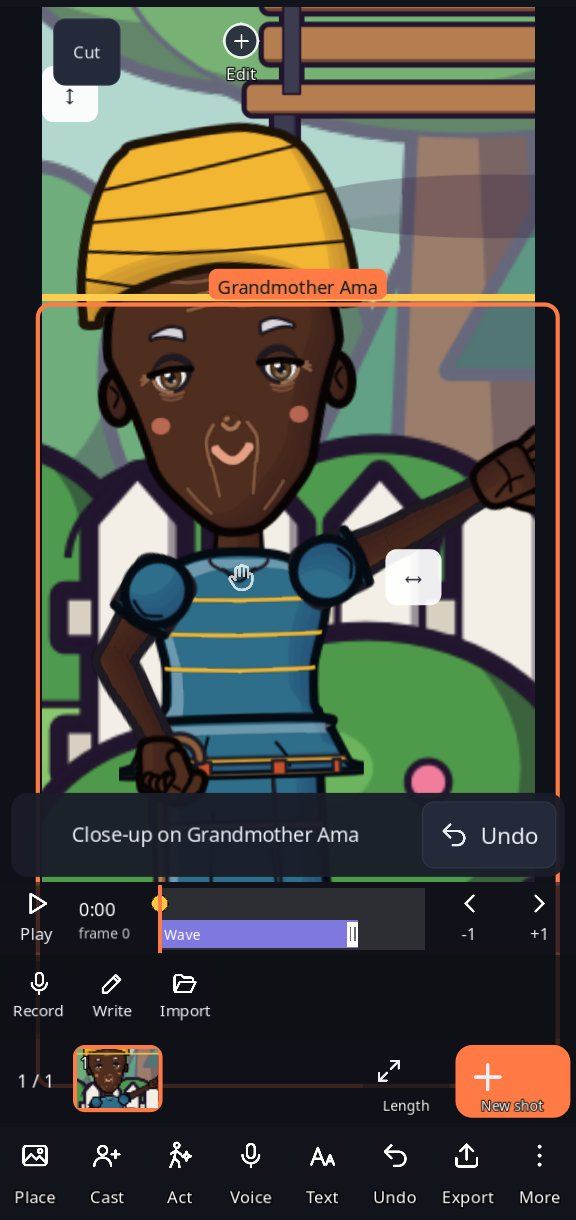
- Toque em um personagem. Ele ganha uma moldura laranja. Toque em Atuar. O painel mostra Ações de e o nome.
- Toque em Andar. Toque em Atuar de novo e toque em Acenar.
- Toque em Texto. A aba Títulos está aberta. Digite seu título (por exemplo, Olá Parque) e toque em Definir caixa de título.
- Toque em Exportar. Deixe o formato e o tamanho como estão. Toque em Fazer vídeo.
Dica: se você tocar em Atuar antes de adicionar um personagem, o app diz “Adicione um personagem primeiro”. Vá primeiro em Elenco.
O passo a passo
- Início: toque em Fazer um Short (vertical) ou Fazer um vídeo horizontal (horizontal).
- Fazer um Short: o palco se abre com um filme vazio.
- Lugar: escolha o cenário.
- Elenco: adicione pessoas, bonecos palito ou animais.
- Atuar: toque em um personagem e depois em uma ação.
- Câmera e planos: Mais > Câmera para closes; Novo plano para o plano seguinte.
- Voz e texto: Voz para as falas, Texto para títulos, legendas e som.
- Exportar: toque em Fazer vídeo para salvar seu desenho animado.
Errou? Toque em Desfazer na barra inferior a qualquer momento.
Referência de A a Z
Animais
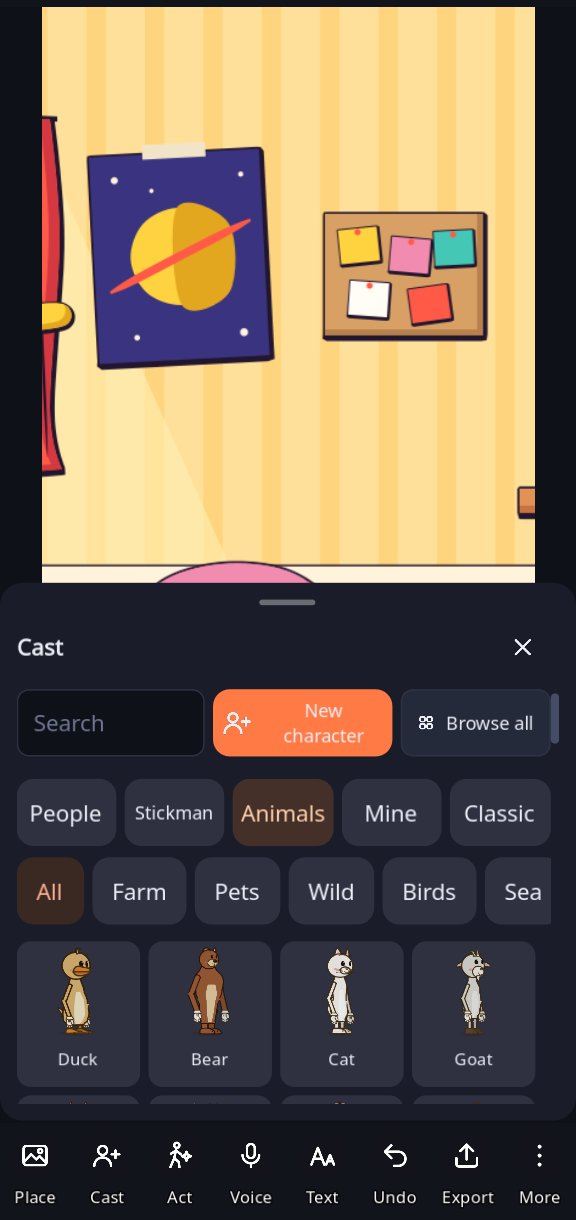
- Onde: Elenco > Animais.
- O que tem: cerca de 90 animais. Grupos: Todos, Fazenda, Animais de estimação, Selvagens, Pássaros, Mar. Por exemplo: Pato, Urso, Gato, Cabra, Vaca, Cachorro, Cavalo, Leão, Elefante, Pinguim.
- Palavras de busca: vaca, cachorro, gato, leão, cavalo.
Atuar (ações)
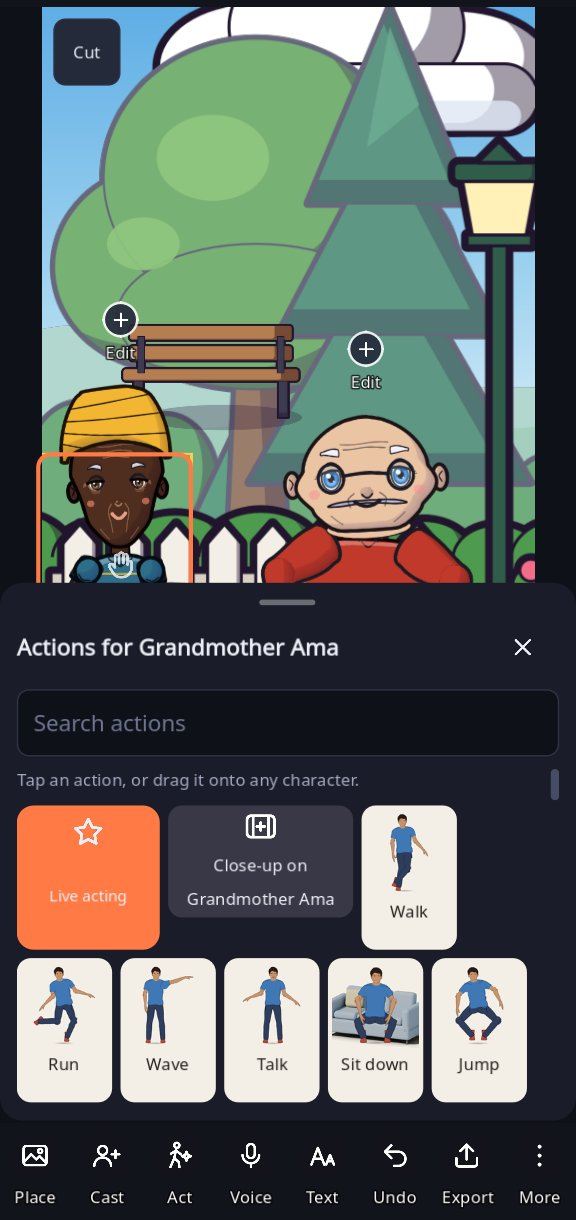
- Onde: toque em um personagem e depois em Atuar na barra inferior.
- O que tem: a caixa de busca Buscar ações. Blocos no topo: Atuar (atuação ao vivo), Close em (nome), Andar, Correr, Acenar, Falar, Sentar, Pular, Dançar. Grupos: Dia a dia, Fazer, Corpo, Emoções, Dançar, Comédia, Ação, Esportes, Juntos, Rosto, Editar. Mais de 300 ações no total. Toque em uma ação ou arraste-a até qualquer personagem.
- Rosto: Sorriso, Feliz, Triste, Bravo, Surpreso, Pensando, Assustado e mais.
- Palavras de busca: andar, correr, acenar, sentar, dançar, abraço, chorar, rir, celular.
Câmera
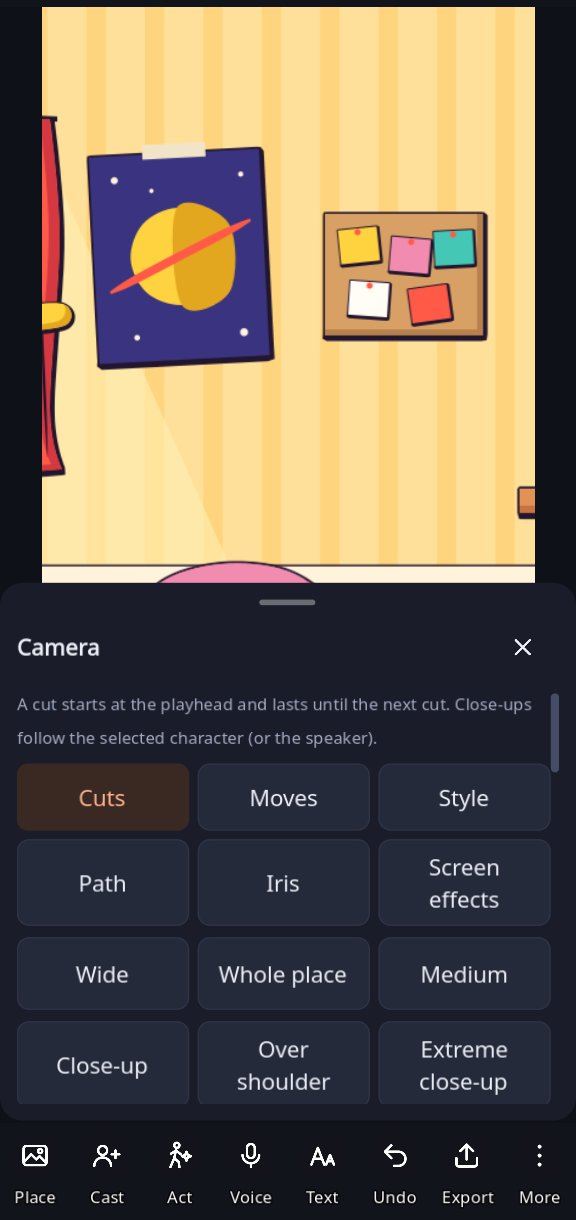
- Onde: Mais > Câmera. Para um close rápido: Atuar > Close em (nome).
- O que tem: as abas Cortes, Movimentos, Estilo, Trajeto, Íris, Efeitos de tela. Cortes: Aberto, Lugar inteiro, Médio, Close, Sobre o ombro, Close extremo e mais. Um corte começa no cursor de reprodução e dura até o próximo corte.
- Palavras de busca: nenhuma (aqui não há caixa de busca).
Clima e hora do dia
- Onde: Mais > Clima e hora.
- O que tem: Dia de sol, Noite chuvosa, Tempestade, Pôr do sol, Dia de neve, Noite limpa; clima Limpo, Chuva, Neve; Hora do dia.
- Palavras de busca: nenhuma.
Configurações
- Onde: Início > menu de três pontos > Configurações.
- O que tem: Geral tem Idioma e Tamanho do texto e dos botões (Pequeno, Normal, Grande).
- Palavras de busca: nenhuma.
Desfazer
- Onde: Desfazer na barra inferior, ou Desfazer na mensagem que aparece depois de uma mudança.
- O que faz: desfaz sua última mudança. Se não houver nada para desfazer, o app diz “Nada para desfazer”.
- Palavras de busca: nenhuma.
Duração e cenas
- Onde: Mais > Cenas e taxa de quadros, ou o botão Duração embaixo do palco.
- O que tem: Nova cena vazia, Copiar esta cena, Ajustar à voz e ações, 1 s shorter (1 s mais curto), 1 s longer (1 s mais longo), +5 s.
- Palavras de busca: nenhuma.
Efeitos
- Onde: Mais > Adicionar efeito.
- O que tem: as abas Efeitos e Visual, a caixa de busca Buscar efeitos e os grupos Pancadas, Movimento, Sentimentos, Magia, Fogo e água, Clima e energia, Câmera, Boneco palito nanquim. Por exemplo: Estrela de impacto e Explosão POW.
- Palavras de busca: estrela, pow, fogo, fumaça, chuva, magia.
Elenco (personagens)
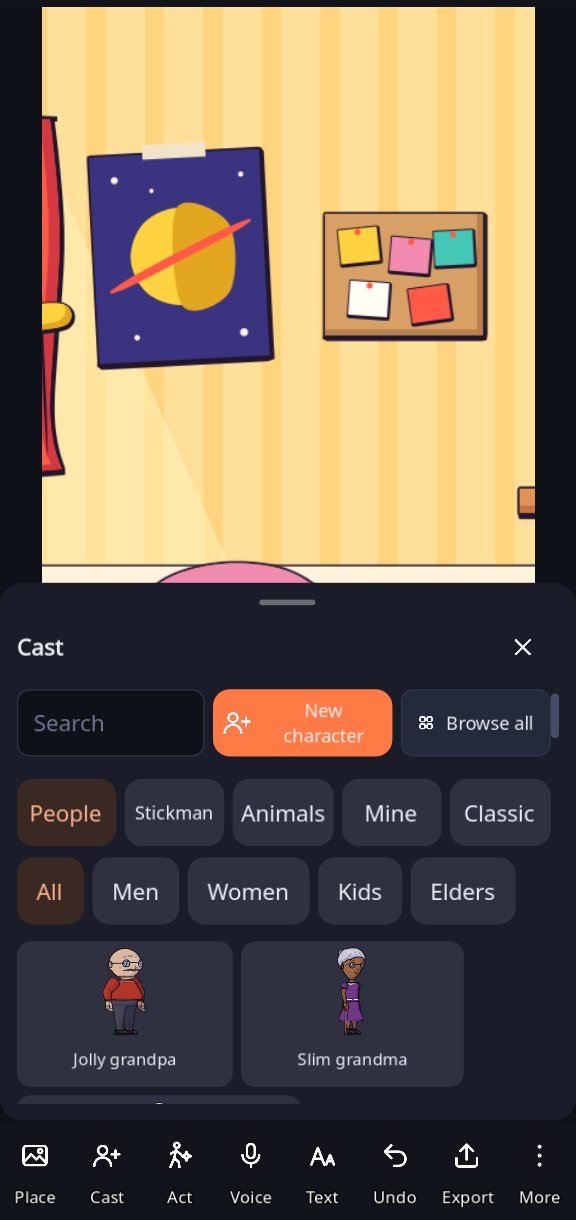
- Onde: Elenco na barra inferior.
- O que tem: uma caixa Buscar, o botão laranja Novo personagem e Ver tudo. Abas: Pessoas (cerca de 50), Boneco palito (mais de 80), Animais (cerca de 90) e Meus (seus próprios personagens). Grupos de pessoas: Todos, Homens, Mulheres, Crianças, Idosos. Toque em uma imagem e o personagem entra no plano.
- Palavras de busca: vovô, vovó, professor, policial, chef, criança.
Exportar (salvar o vídeo)
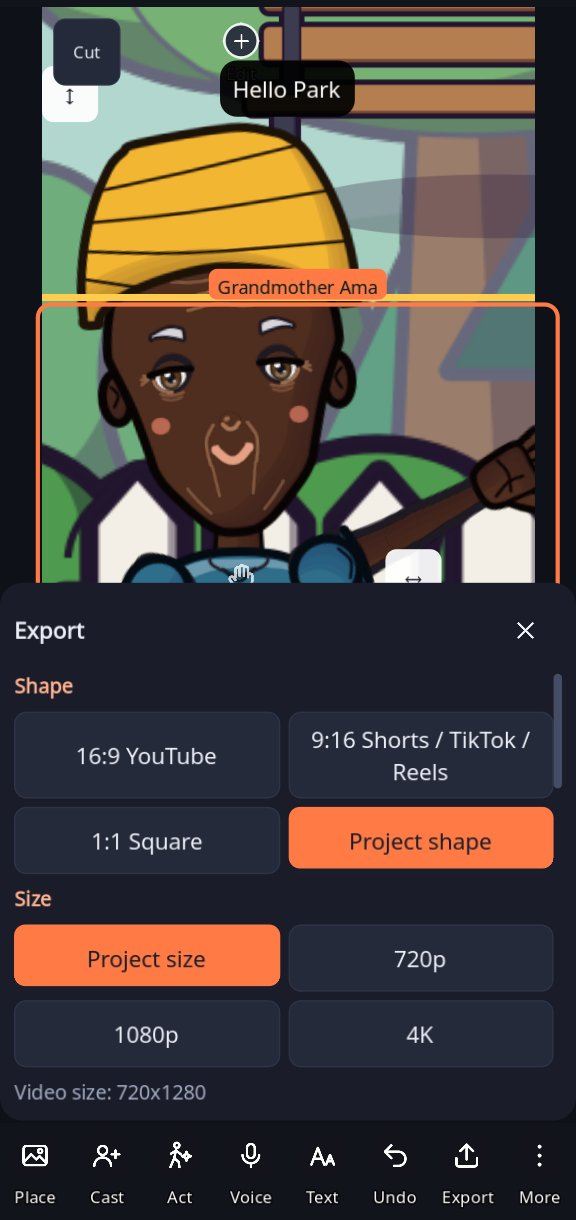
- Onde: Exportar na barra inferior.
- O que tem: Formato: 16:9 YouTube, 9:16 Shorts / TikTok / Reels, 1:1 Quadrado, Formato do projeto. Tamanho: por exemplo 720p e 1080p. O botão grande Fazer vídeo e Formatos e legendas.
- Palavras de busca: nenhuma.
Juntos (dois personagens)
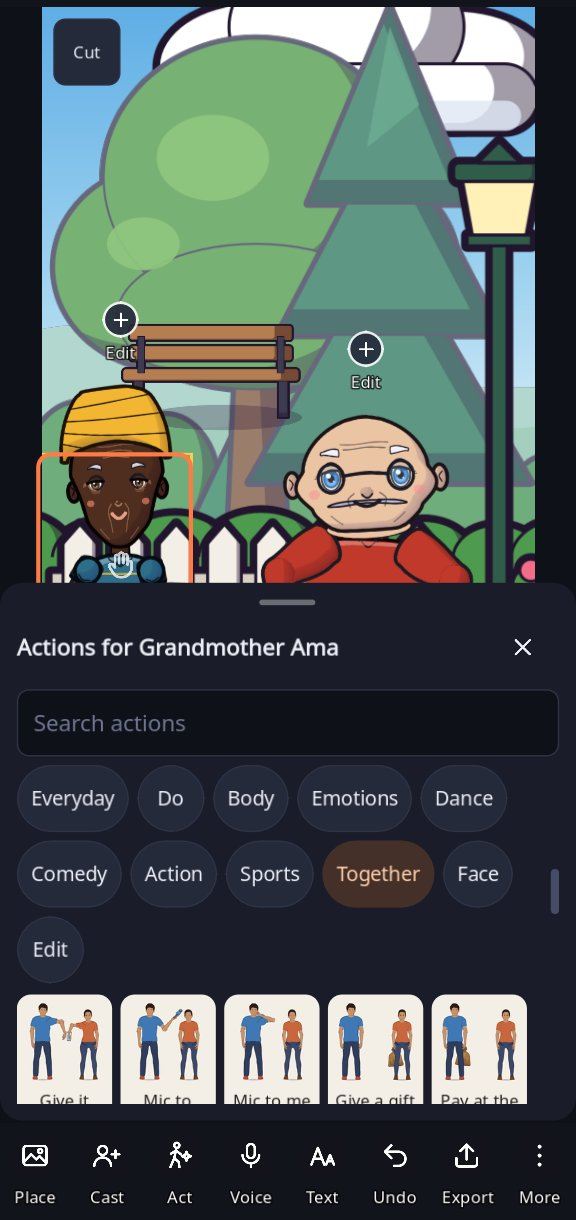
- Onde: adicione dois personagens, toque em um deles e depois em Atuar > Juntos.
- O que tem: Aperto de mão, Toca aqui, Soquinho, Abração, Tapinha nas costas, Ajudar a levantar, Cochichar um segredo, Dançar juntos, Cabo de guerra, Selfie juntos, Dar um presente e mais.
- Palavras de busca: abraço, aperto de mão, toca aqui, selfie, presente.
Lugar (cenários)
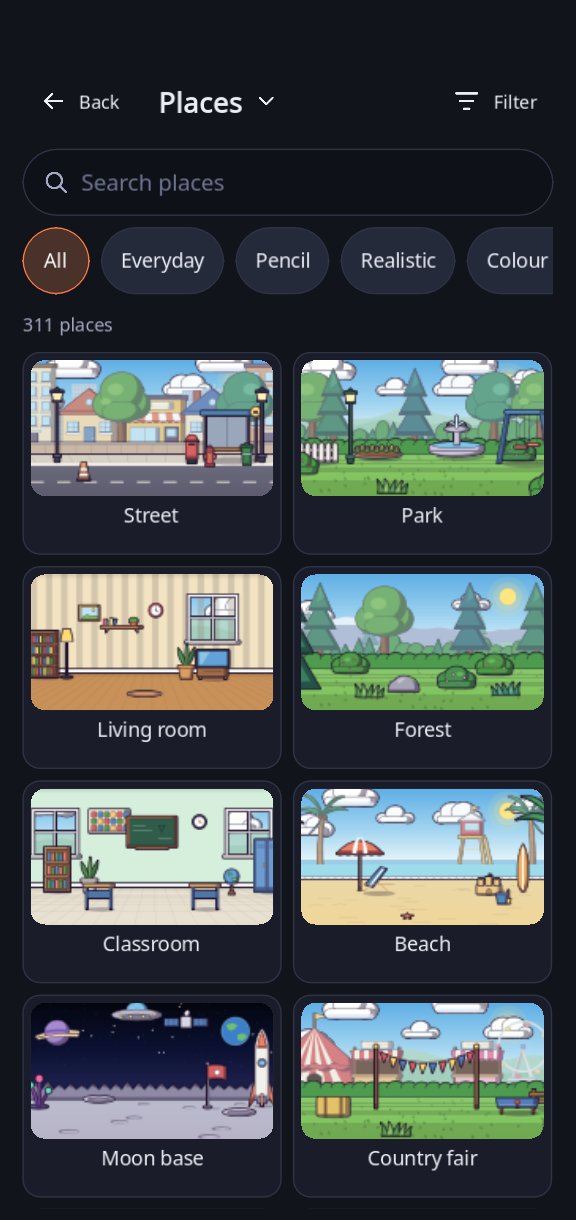
- Onde: Lugar na barra inferior. A janela Lugares se abre. Para sair, toque em Voltar.
- O que tem: mais de 300 lugares. Grupos: Dia a dia, Lápis, Realista, Lápis de cor, Esboço a lápis, Clássico anos 30, Pintado, Fé, Cultura chinesa, Festividades, Lugares do mundo, Pacotes. Por exemplo: Rua, Parque, Sala de estar, Floresta, Sala de aula, Praia, Base lunar, Rua japonesa, Mercado árabe.
- Toque em uma imagem e o lugar muda na hora. Lugar errado? Toque em Desfazer na mensagem.
- Palavras de busca: parque, praia, cozinha, sala de aula, escritório, vila, noite, esboço.
Menu Mais
- Onde: Mais (três pontos) na barra inferior.
- O que tem: Início, Texto e som, Clima e hora, Câmera, Objetos, Música, Salvar, Adicionar efeito, Personagens 1-4, Reproduzir: filme inteiro, Cenas e taxa de quadros e mais.
- Palavras de busca: nenhuma.
Música
- Onde: Mais > Música, ou Texto > Som > Adicionar música.
- O que tem: Adicionar música e Ouvir. Climas: Empolgante, Sorrateiro, Triunfante, Triste, Assustador, Engraçado, Aventura, Romântico, Magia.
- Palavras de busca: nenhuma (escolha um clima).
Objetos (coisas)
- Onde: Mais > Objetos. A janela Adicionar um item se abre.
- O que tem: mais de 350 itens em grupos: Veículos, Prédios e casas, Ruas e trilhos, Natureza, Móveis e casa, Comida e frutas, Decoração e coisas pequenas. A caixa de busca é Buscar em tudo.
- Palavras de busca: carro, cama, porta, árvore, mesa, celular.
Palco (a tela principal)
- Onde: ele se abre depois de Fazer um Short ou Fazer um vídeo horizontal.
- O que tem: a barra inferior Lugar, Elenco, Atuar, Voz, Texto, Desfazer, Exportar, Mais; a fileira Gravar, Escrever, Importar; a faixa de planos; Reproduzir e o tempo.
- Palavras de busca: nenhuma.
Planos
- Onde: a faixa de planos embaixo do palco: Duração e o botão laranja Novo plano.
- O que tem: Novo plano oferece Mesmo lugar, Outro lugar... e Copiar plano. O novo plano vem logo depois do plano atual. Os personagens mantêm a posição, o tamanho e a pose. Mais > Personagens 1-4 mostra os personagens do plano.
- Palavras de busca: nenhuma.
Texto, títulos e legendas
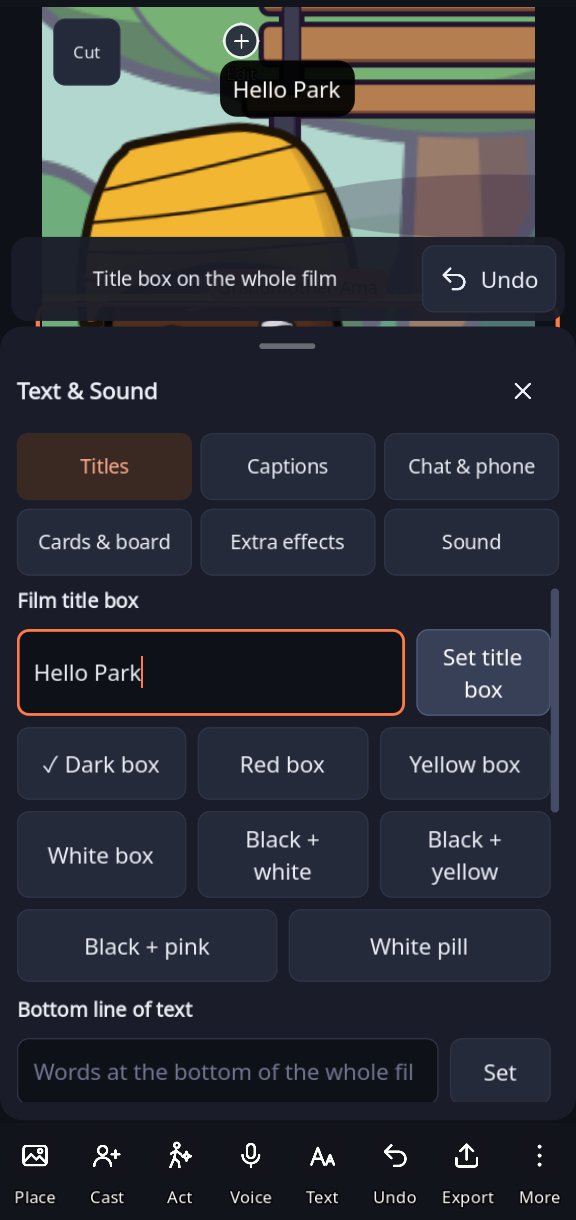
- Onde: Texto na barra inferior. O painel se chama Texto e som.
- O que tem: as abas Títulos, Legendas, Chat e celular, Cartões e quadro, Efeitos extras, Som. Títulos: digite um título e toque em Definir caixa de título; estilos de caixa como Caixa escura, Caixa vermelha, Caixa amarela, Pílula branca. Legendas: Palavra por palavra, Linha por linha, Sem legendas. Cartões e quadro: No dia seguinte, Naquela noite, Enquanto isso..., Anos depois, Suas próprias palavras... e mais. Efeitos extras: Aparecer, Desaparecer, Faixas de cinema e mais.
- Palavras de busca: nenhuma (aqui não há caixa de busca).
Voz
- Onde: toque no personagem que fala e depois em Voz na barra inferior.
- O que tem: digite uma fala em O que o seu herói diz? e toque em Falar. Também há Gravar, Importar áudio..., Sincronia labial: seguir a voz, Balão sim ou não, Remover voz aqui e Mais… (mais opções de voz). A fala começa no cursor de reprodução.
- Palavras de busca: nenhuma.
Dicas e perguntas frequentes
Onde meu vídeo fica salvo?
- Android: Galeria > Movies > ToonWorldStudio.
- Windows: na sua pasta Vídeos ou na pasta que você escolher.
Como desfaço um erro?
Toque em Desfazer na barra inferior. Você também pode tocar em Desfazer na mensagem que aparece depois de uma mudança.
Como mudo o idioma?
Vá em Início > menu de três pontos > Configurações > Geral > Idioma. A palavra Language sempre aparece também em inglês, então você a encontra em qualquer idioma. Automático (idioma do sistema) segue o idioma do seu aparelho.
As letras estão pequenas demais.
Vá em Configurações > Geral > Tamanho do texto e dos botões e escolha Grande.
Toquei em Atuar e nada aconteceu.
Primeiro você precisa de um personagem. Toque em Elenco e adicione um.
Meu vídeo está sem som.
Adicione uma fala com Voz (digite uma fala e toque em Falar) ou adicione música em Mais > Música.
Preciso de uma conta?
Não. Tudo fica salvo no seu aparelho.
Mais dicas
- Trabalhe nesta ordem: Lugar, Elenco, Atuar, Voz, Texto, Exportar.
- Use as caixas de busca em Lugar, Elenco, Atuar, Efeitos e Objetos. Digitar é mais rápido do que rolar a tela.
- Toque primeiro em um personagem e depois em Atuar ou Voz. A moldura laranja mostra quem está selecionado.
- Arraste um bloco de ação até um personagem para dar essa ação a ele.
Android e Windows: o que muda
- Disponibilidade: a versão para Windows já está disponível. A versão para Android está em teste fechado no Google Play e chega em breve.
- Início: no Windows a tela Início tem um layout amplo de computador, por isso no celular ela é diferente.
- Estúdio: as telas do estúdio e a barra inferior são iguais.
- Elenco: o Windows tem uma aba de elenco a mais, Classic, com personagens extras. O Android não tem essa aba.
- Onde o vídeo fica: o Android salva em Galeria > Movies > ToonWorldStudio. O Windows salva na sua pasta Vídeos ou na pasta que você escolher.
Mais ajuda: Perguntas frequentes · Suporte · toonworldstudio.help@gmail.com